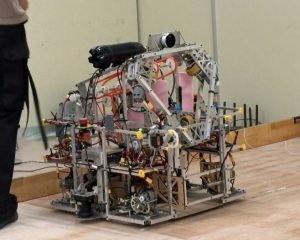
JLCPCBでステンシルを頼むときは「サイズ設定」を必ず確認しよう
 robocon
こんにちは!新潟大学 科学技術研究部です.この度,JLCPCB様からご支援をいただき,プリント基板の実装とPCBAサービス:基板に部品を実装してもらうサービスをご提供いただきました.
今回は届いた製品の様子と,設定で気を付けた方が良いことをご紹介します.

💡Tip
JLCPCBでは以下のリンクから発注用ページを開けます.
日本語発注システム
jlcpcb.com/jp?from=roboatteam英語発注システム
jlcpcb.com/?from=JPV
小さい基板なのに巨大なステンシルが届いた
先日、手のひらサイズの基板を発注した際に、ステンシルの設定を何も変えずに注文しました。届いた箱を開けると、基板の何倍もある大きな金属板が入っていました。使う部分は真ん中のごく一部だけです。
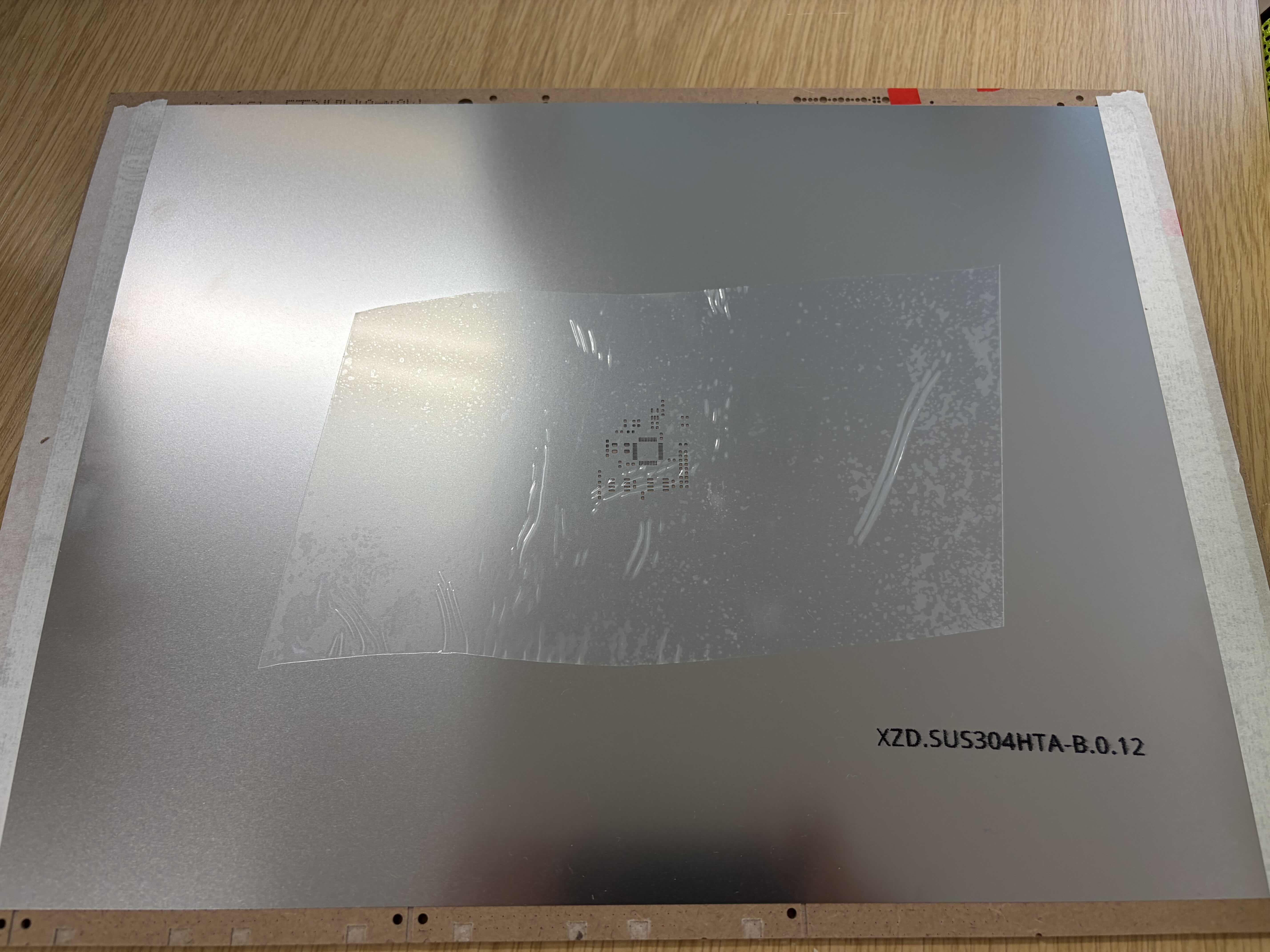
JLCPCBで基板と一緒にステンシルを発注するとき、ステンシルのサイズ設定を初期値のまま進めると、基板がどれだけ小さくても「標準サイズ」のステンシルが届きます。
ステンシルが大きいと置き場所に困るだけでなく、梱包が大きく重くなり、送料が上がる原因にもなります。この記事では、なぜこうなるのか、どこを設定すれば防げるのかをまとめます。
なぜフルサイズが届くのか
原因は、フレームなしステンシルの「標準サイズ」が最小でも 380×280mm だからです。公式の仕様では、標準サイズは 380×280mm〜700×600mm で、基板と同じ大きさなど標準外のサイズにしたい場合は「カスタムサイズ」を選んで寸法を入力する必要がある、と明記されています(ステンシル仕様)。
つまり、基板の外形から自動でステンシルが小さくなるわけではありません。「Customized size」を Yes にしない限り、選んだ標準サイズの板がそのまま届きます。
| 項目 | 初期値のまま | Customized size: Yes |
|---|---|---|
| 届くサイズ | 380×280mm(最小の標準サイズ) | 入力した寸法 |
| 入力できる範囲 | — | 選んだ標準サイズの有効エリア内(380×280mm なら 290×190mm 以内) |
有効エリアとはレーザー加工できる範囲のことで、カスタムサイズもこの中に収める必要があります(How to order a stencil、instructions for stencil order)。
送料にどう影響するのか
大きいステンシルは、基板とは別の大きな箱で届くことがあり、その分送料がかさみます。JLCPCBのFAQによると、280×280mm 以下のステンシルは基板と同梱できますが、DHLやFedExなどの国際エクスプレスを選んだ場合、280×280mm を超えるステンシルは別梱になります(JLCPCB Stencil FAQ)。
梱包も大きさで変わります。フレームなしで 25×25cm 未満のものは袋に入れてケースで梱包されますが、それより大きいものは2枚の木の板で挟んで段ボール箱に入れられます(instructions for stencil order)。
初期値の 380×280mm は、この 280×280mm を長辺方向で超えています。国際配送は重量だけでなく箱の大きさ(容積重量)でも料金が決まるため、薄い板でも箱が大きいだけで送料は上がります。海外の電子工作フォーラムでも、小さいステンシルはフルサイズより送料がずっと安いので、基板と同じ箱に入る大きさにするよう勧められています(EEVblog)。
実際にいくら変わるかは配送方法や宛先で変わるので、発注前にカート画面でサイズを変えて送料を見比べるのが確実です。
発注時に設定すること
基本は「Customized size を Yes にして、基板+余白の寸法を入れる」だけです。
- 基板の注文画面でステンシルを追加する(基板と同時注文、またはステンシル単体注文)。
- ステンシルの種類はフレームなし(Non-Framework)にする。フレーム付きはサイズのカスタムに対応していません。
- Dimensions は最小の 380×280mm を選ぶ。
- Customized size を Yes にして、幅と高さを入力する。
- 基板外形より一回り大きくする(公式も基板より大きいサイズを推奨)。目安は各辺に数cm。
- 380×280mm を選んだ場合、入力できるのは 290×190mm 以内。
- 基板と同梱したいなら 280×280mm 以下に収める。
- Stencil Side を確認する。「Top+Bottom (On Single Stencil)」だと基板2枚分の面積が必要になるので、片面実装なら Top Only にする。
- カートに入れたら、送料とステンシルの仕様欄に入力したサイズが反映されているか確認する。
たとえば 50×50mm の基板なら、各辺に 5cm ずつ足して 150×150mm 程度にすれば、印刷時に持つ余白も確保でき、280×280mm にも十分収まります。
その他の注意点とまとめ
- 小さくしすぎない: ステンシルプリンターや治具を使う場合は、その固定方法に合う寸法か先に確認する。手印刷でも、スキージを動かす余白とテープで留める余白は残す。
- 複数基板をまとめる: 別々の基板を続けて作るなら「Multiple PCBs on One Stencil」で1枚にまとめられる。JLCPCBに配置を任せる場合は2デザインまで、自分で面付けしたGerberを入稿する場合は4デザインまで追加費無料で、それを超えると1デザインあたり USD 4.20 のエンジニアリング費がかかる(公式ヘルプ)。
- 初回クーポン: 新規ユーザーは 380×280mm 以下のステンシル代金がクーポンで無料になり、送料と通関用の $1 だけで済む(PCB Stencil)。代金がタダでも送料はかかるので、サイズ設定はなおさら重要。
まとめると、JLCPCBのステンシルは「何もしなければ 380×280mm」です。発注前に Customized size を Yes にして寸法を入れるだけで、置き場所も送料も節約できます。
参考
- JLCPCB: SMT Stencil Specifications
- JLCPCB: How to order a stencil
- JLCPCB: Instructions for stencil order
- JLCPCB: Stencil FAQ
- JLCPCB: PCB Stencil
- JLCPCB: Combine multiple PCB designs onto one SMT stencil
- EEVblog: Stencil printer size and stencil size
JLCPCBでの発注方法について
ここからは,JLCPCBでPCBAしてもらう方法についてお伝えします!
内容は以前までと同じです.
💡Tip
JLCPCBでは以下のリンクから発注用ページを開けます.
日本語発注システム英語発注システム
実行環境
Windows 11
KiCAD Version 8.0.9
前準備
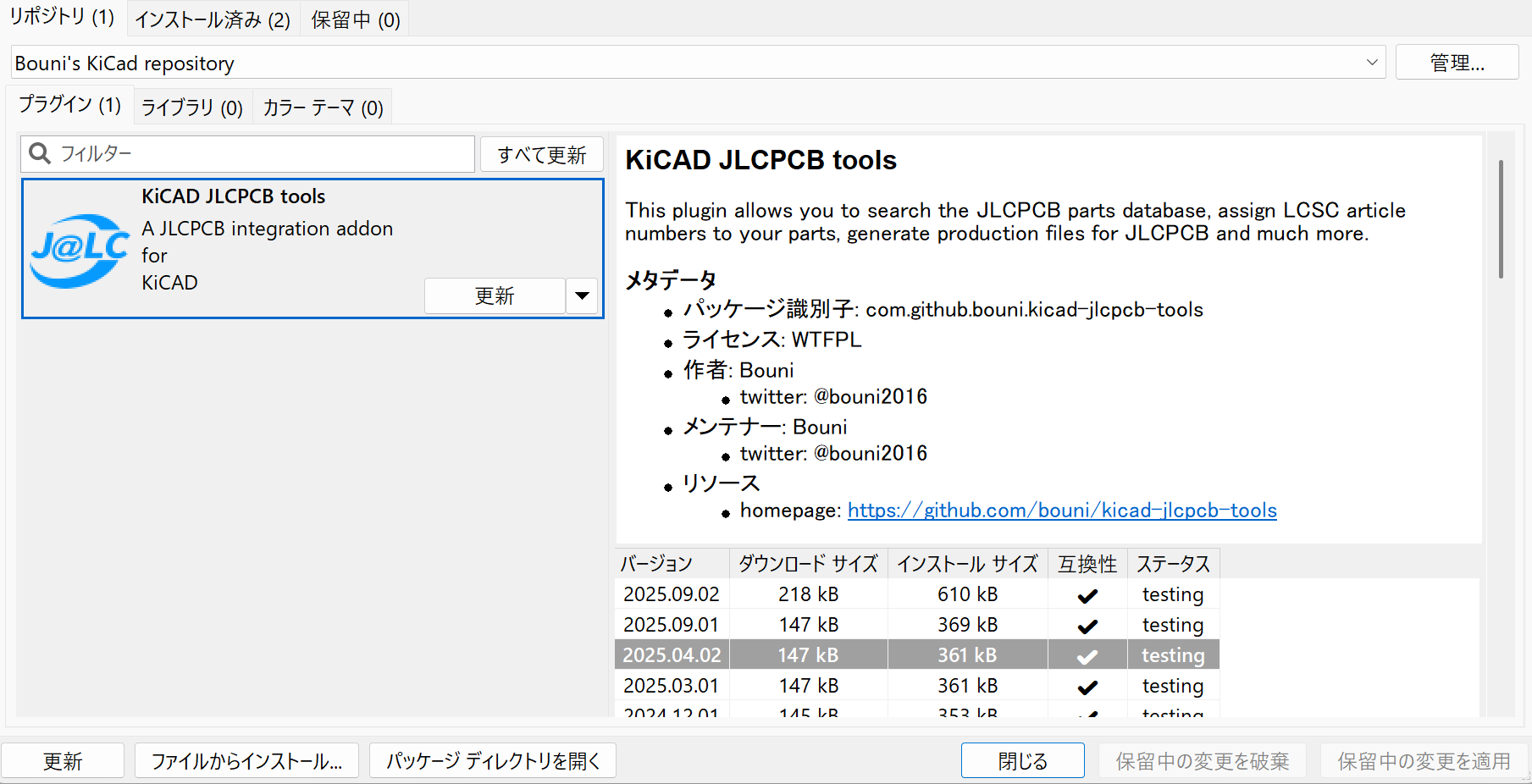
KiCADの拡張機能である、「KiCAD JLCPCB tools」をインストールします。KiCADの「プラグイン&コンテンツ マネージャー」の「リポジトリ」のページにある「管理」ボタンを押し、https://raw.githubusercontent.com/Bouni/bouni-kicad-repository/main/repository.json というリポジトリを追加することでインストールができるようになります。
発注用データを作成する
では、これより発注するためのデータを作成する方法を解説します。
基板レイアウトを作成
ここは、通常のKiCADと同様の方法で基板のレイアウトを作成します。
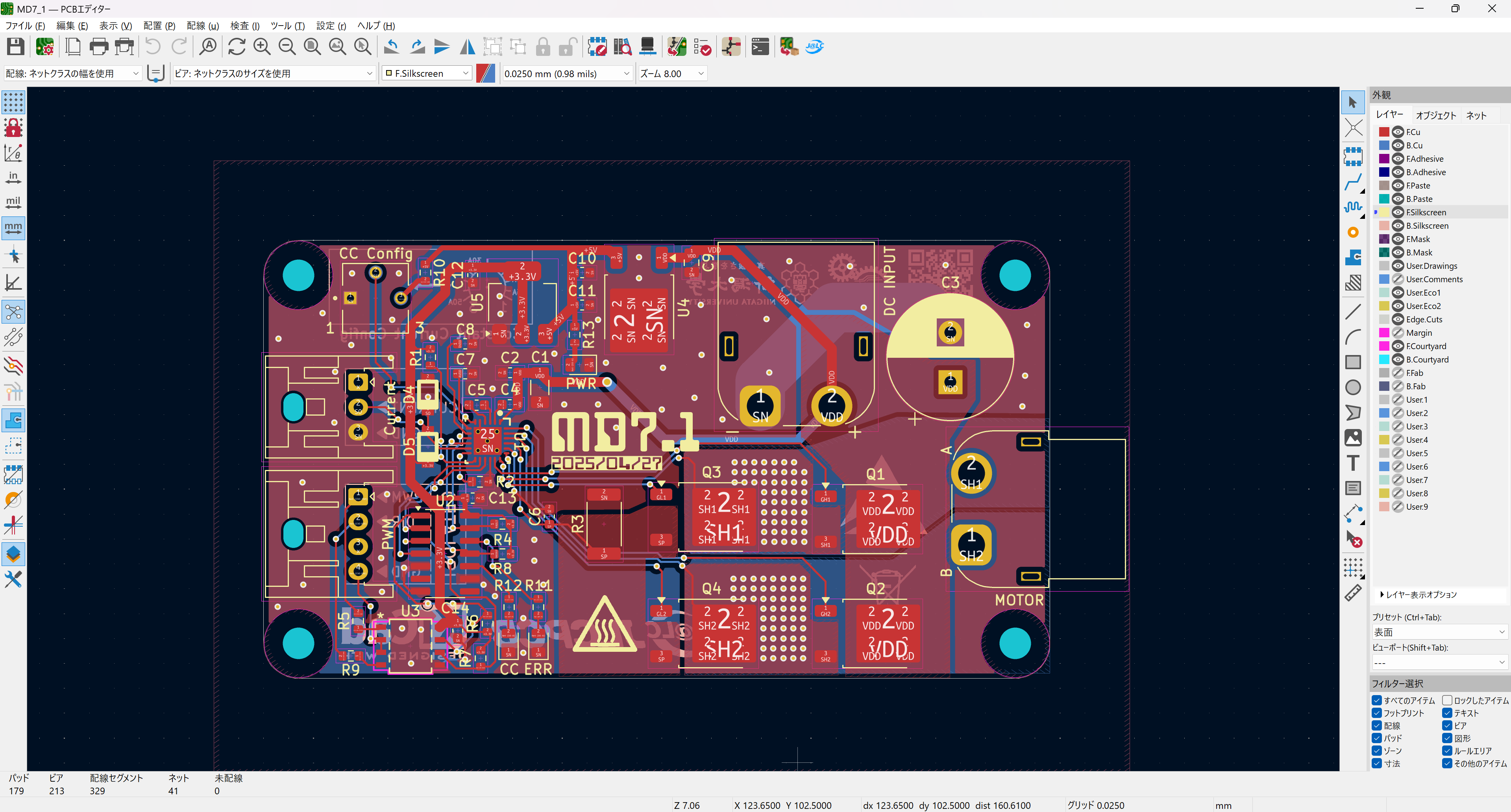
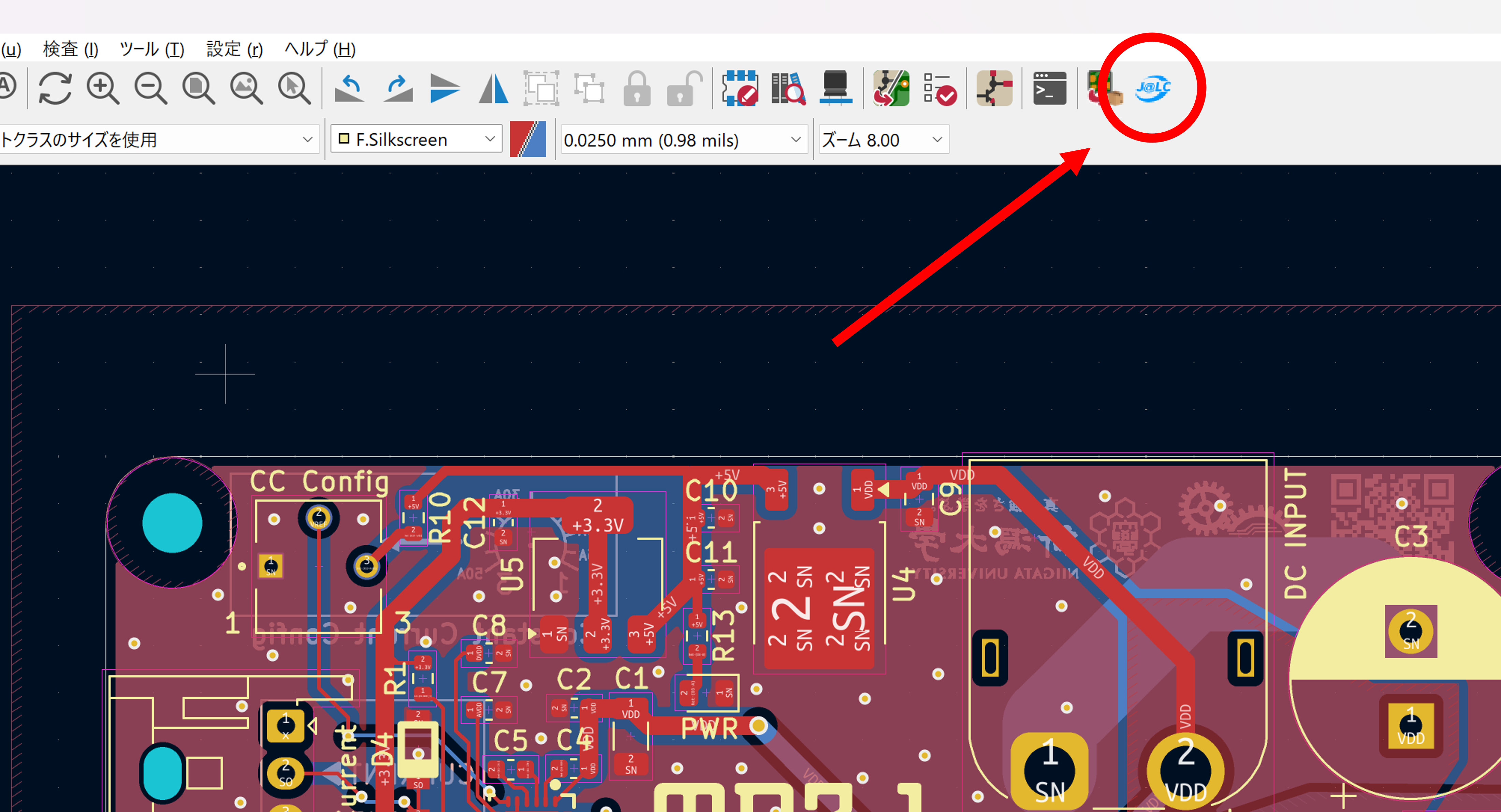
JLCPCB toolsを起動
図に示すアイコンをクリックすることで起動することができます。
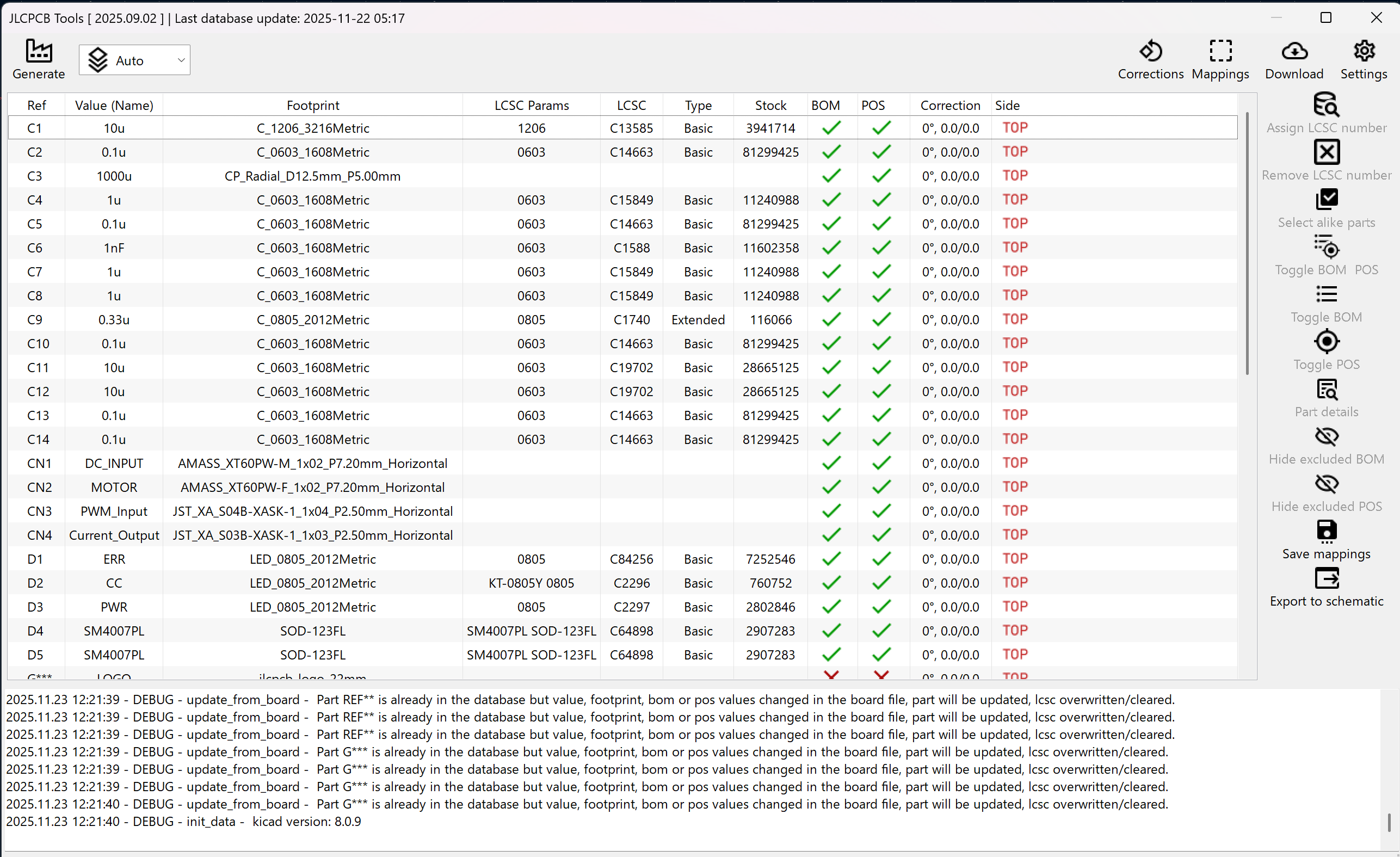
データを出力
図のようなウィンドウが表示されるので、左上の「Generate」をクリックすることでPCBAに必要となるガーバーデータ、BOMファイル、CPLファイルが、プロジェクトフォルダ内の"jlcpcb\production_files"フォルダに出力されます。
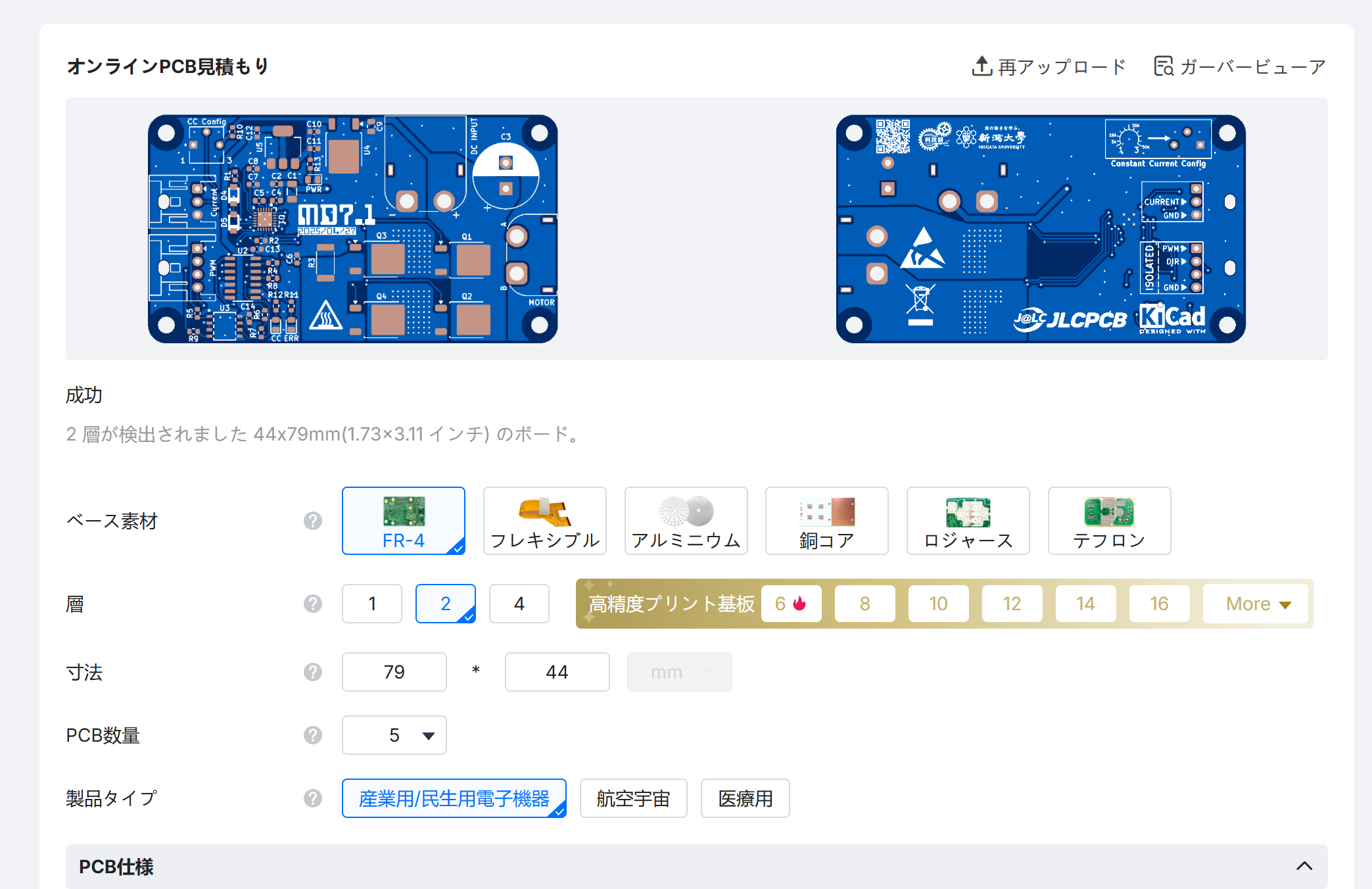
いよいよ発注
では、JLCPCBの発注ぺージにzip形式のガーバーファイルをアップロードします。
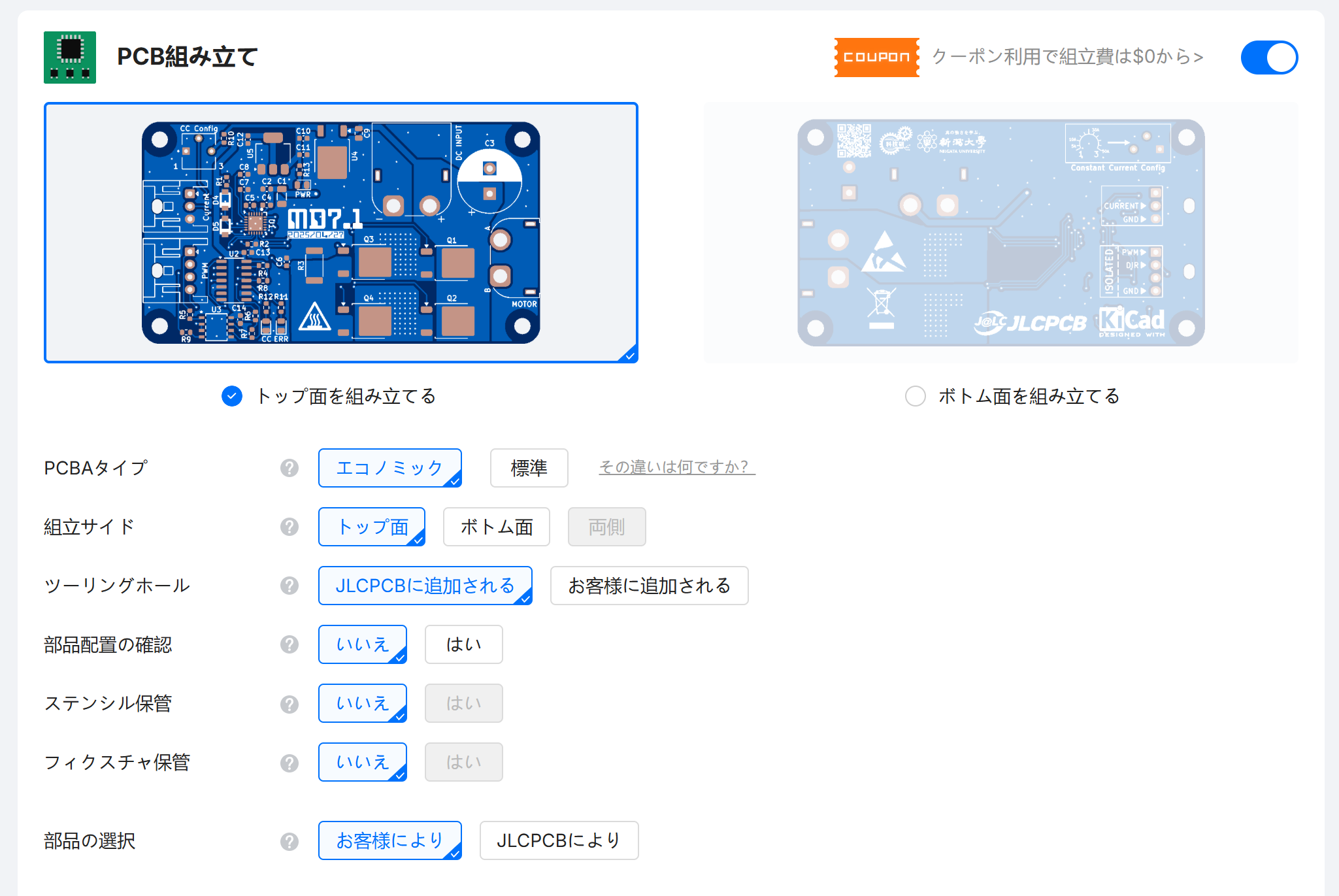
PCBAを有効化
基板の仕様オプションの下にPCBAを有効化するボタンがあるので、これを有効化します。PCBAする面をしっかり選べていることを確認すれば、あとの設定はデフォルトのままで問題ないです。
BOMとCPLファイルのアップロード
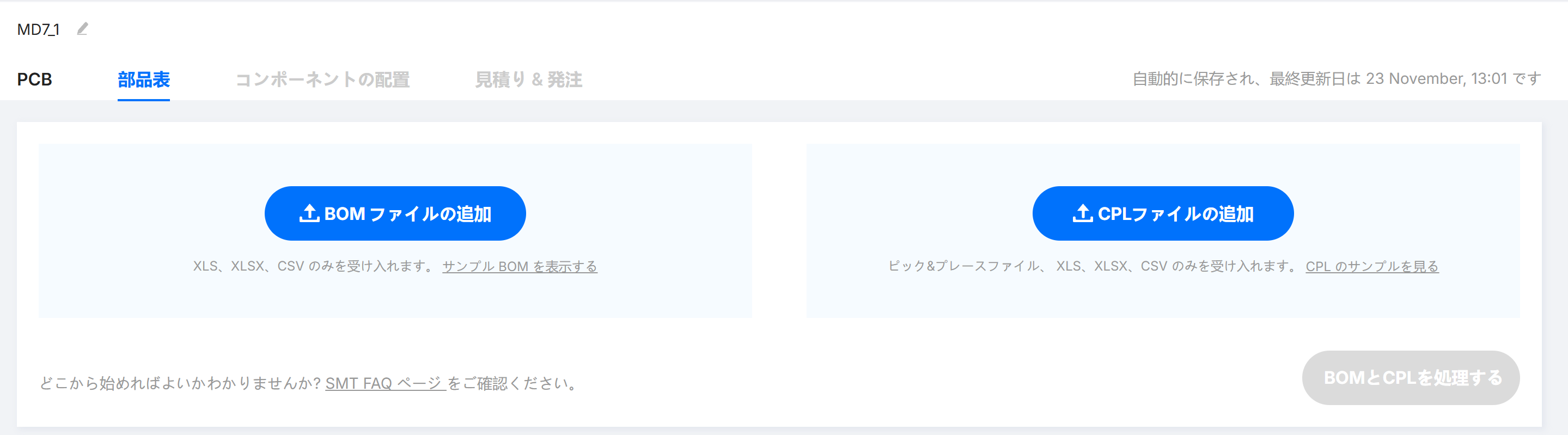
次へ進むと以下のような案内があるので、KiCADで出力したBOMとCPLファイルをアップロードします。
実装する部品の選択
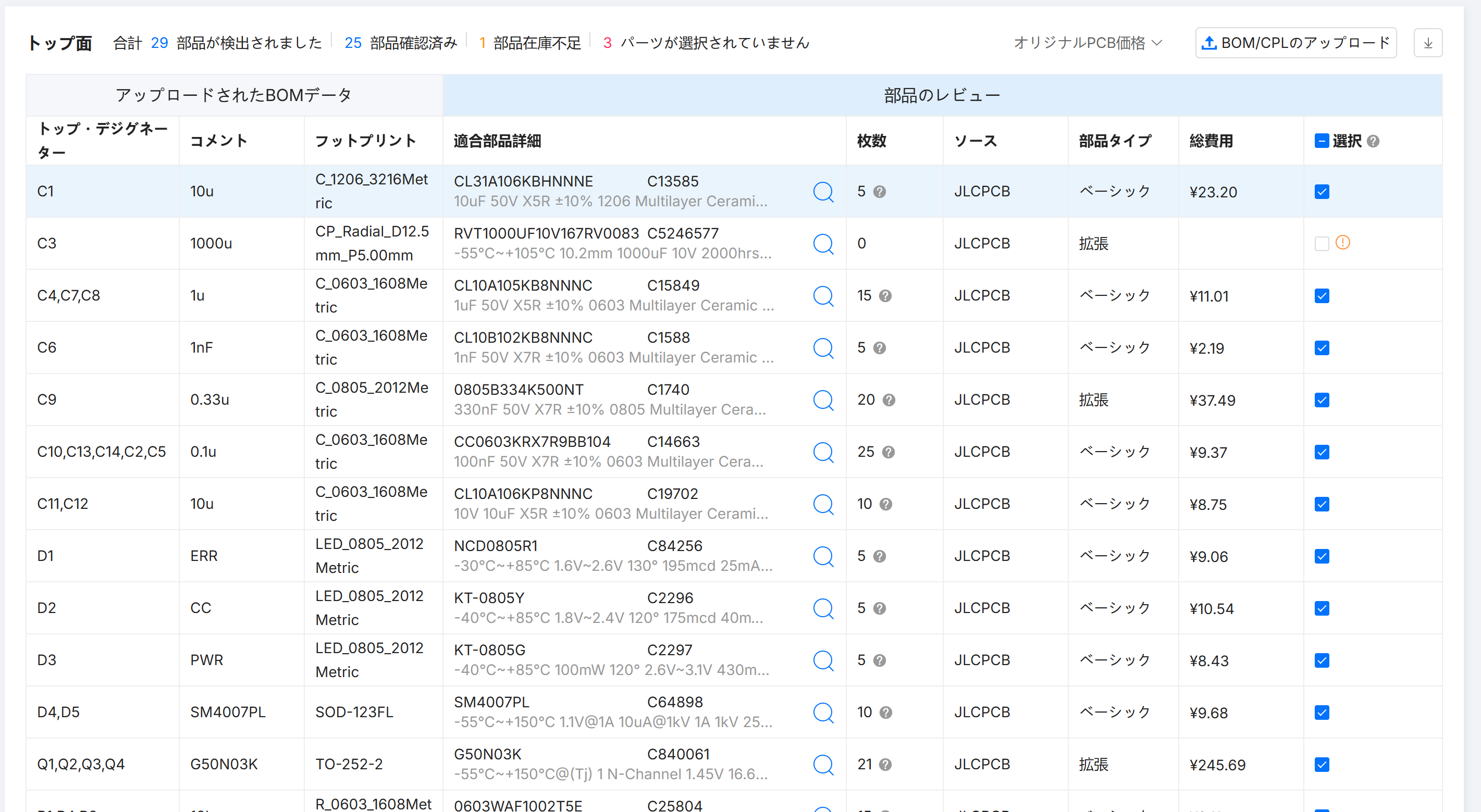
進むと以下のような表が出てきます。ここで、JLCPCBで実装する部品にチェックを入れます。
[!WARNING]
基本的にチェックが入っていますが、稀にチェックが入っていなかったり、あるいは実装してほしくない部品にまでチェックが入っていることがあるので注意です。
部品の配置を調整
実際の部品の配置を確認しますがここが要注意ポイントです。FETやICの場合、向きや位置がおかしなことがあるのでここは重点的にチェックします。ダイオード類はより分かりにくいので注意です。該当部品をクリックし、十字キーとスペースキーで移動と回転が可能です。
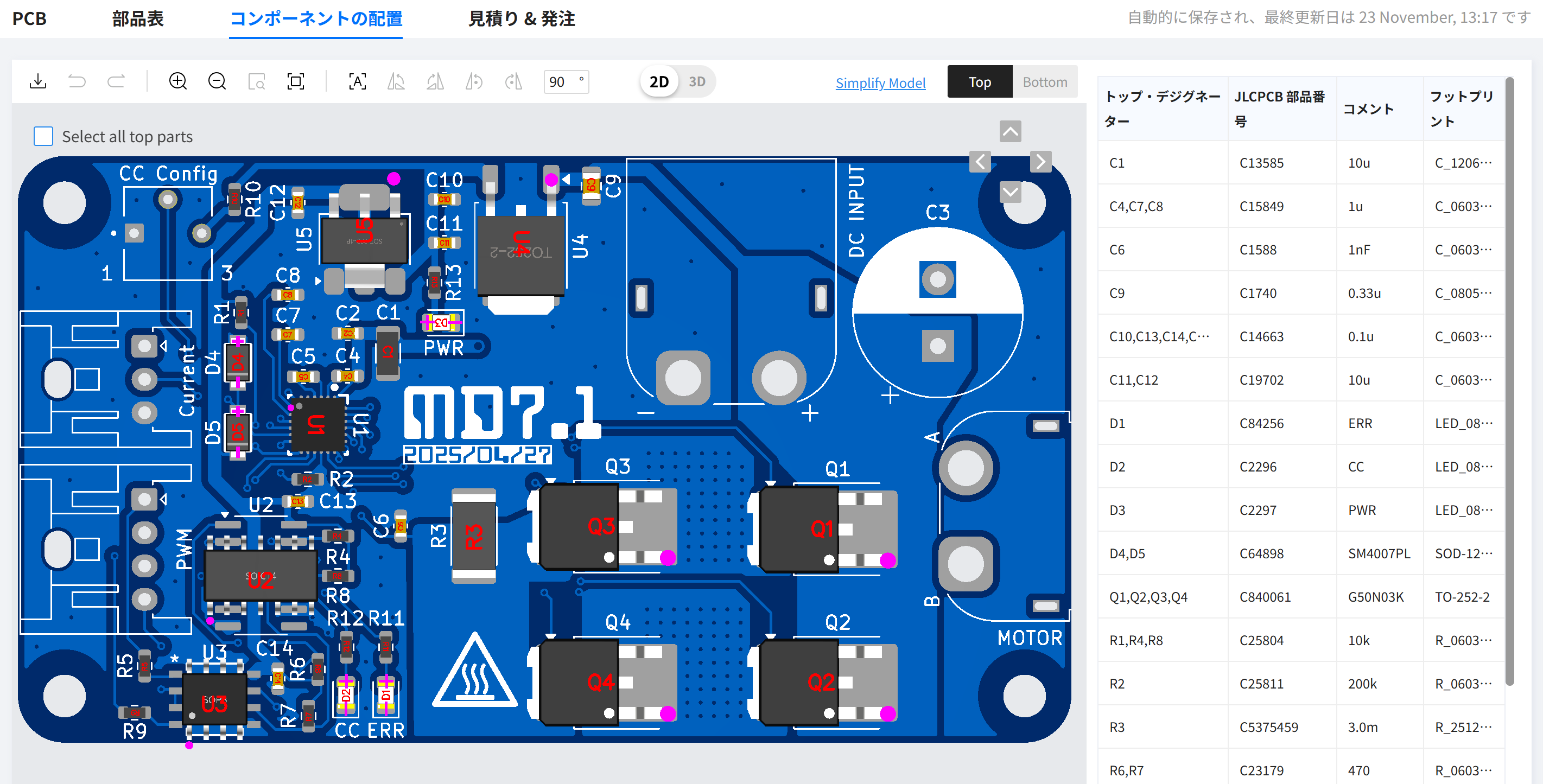
あとはカートに入れて発注すれば約2週間で基板が届きます。
まとめ
JLCPCBのPCBAサービスは小さい部品や複雑な部品も実装してくれて開発のペースアップに超・貢献してくれます!
みなさんもぜひ発注してみてくださいね~
💡Tip
JLCPCBでは以下のリンクから発注用ページを開けます.
日本語発注システム英語発注システム