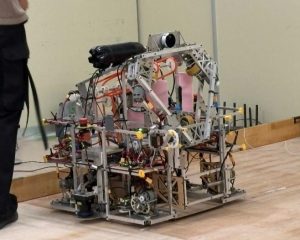
ESP32を使った基板をJLCPCBに部品実装までしてもらった
 robocon
こんにちは。新潟大学 科学技術研究部です。
今回も、「JLCPCB」様の「PCBAサービス」で基板を実装していただきました。

日本語発注システム
jlcpcb.com/jp?from=roboatteam
英語発注システム
jlcpcb.com/?from=JPV
届いた基板
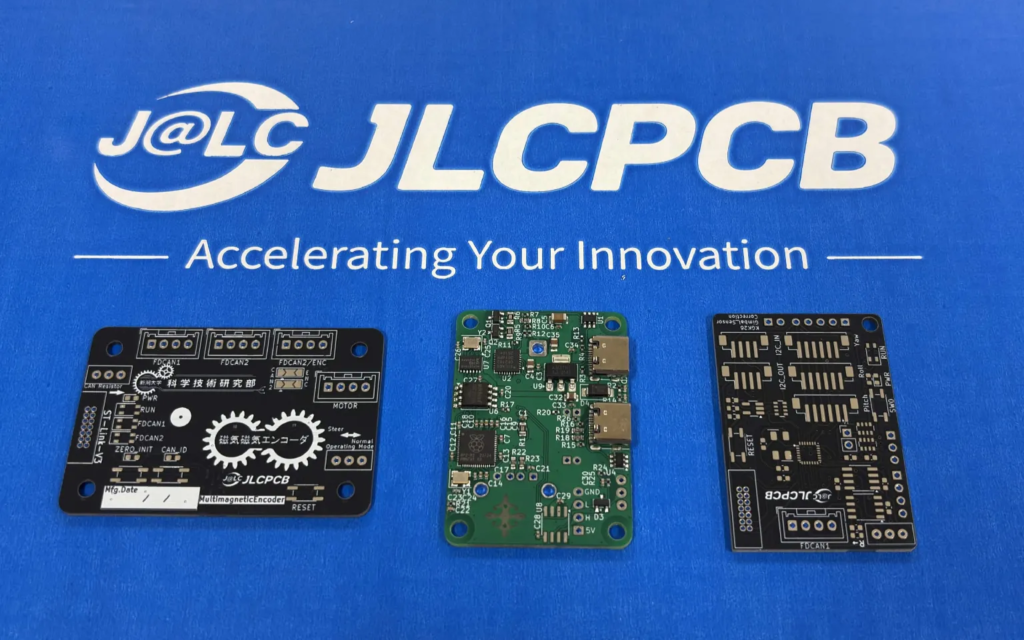
実際に届いた基板はこちらです。
ESP32を用いてDualshock3などのゲームパッドと通信し、入力をCAN FDメッセージに変換するための基板を製作いたしました。
ちなみにBluetooth MACアドレスを書き込むためにRP2040も搭載しています。
ほかにもSTM32マイコンを搭載した基板も製作しました。
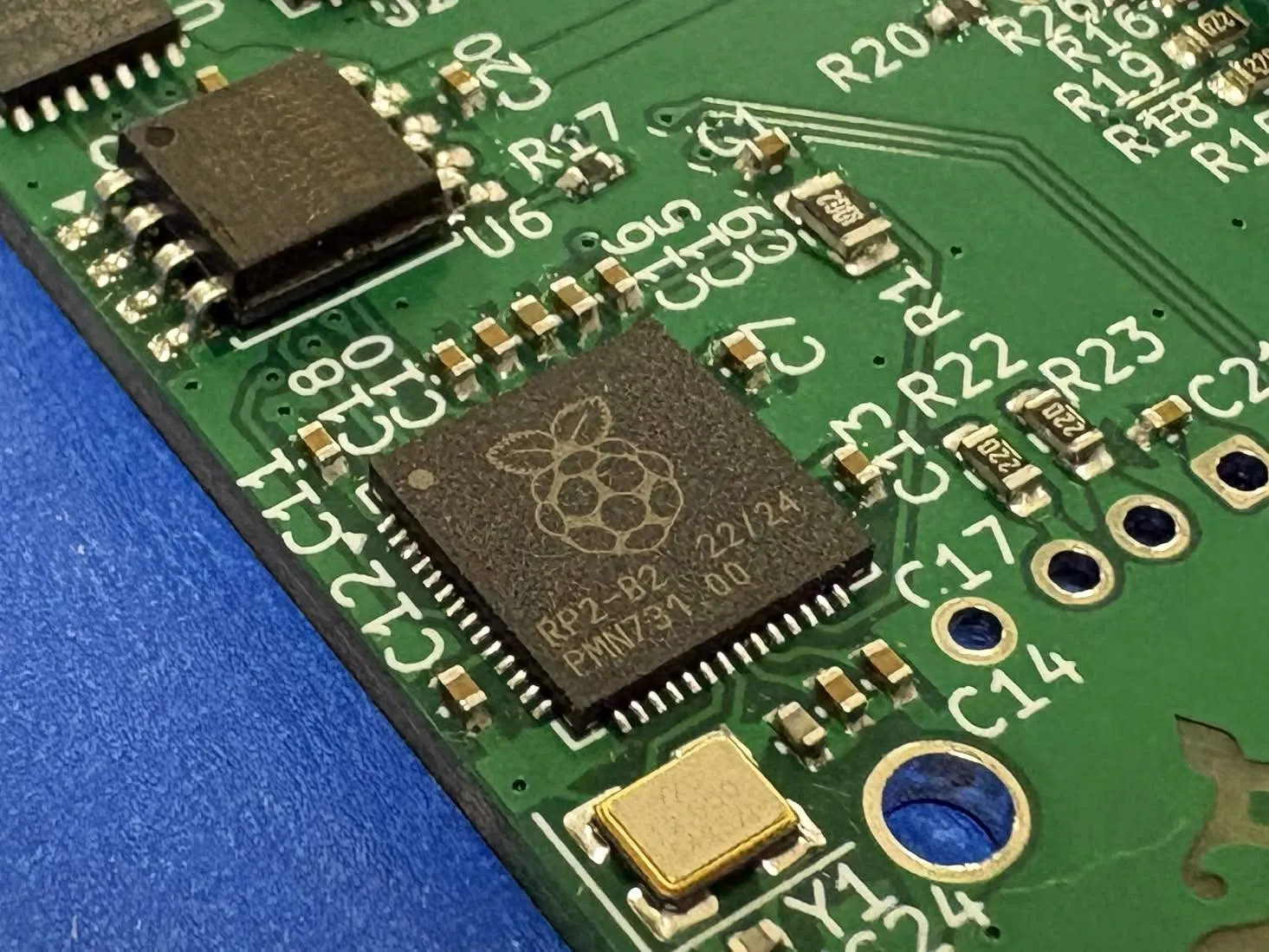
御覧のようにQFNパッケージや0402チップ部品などの手はんだでは難しい部品を実装してもらい、ロボット製作の時間コストを短縮することが可能です。
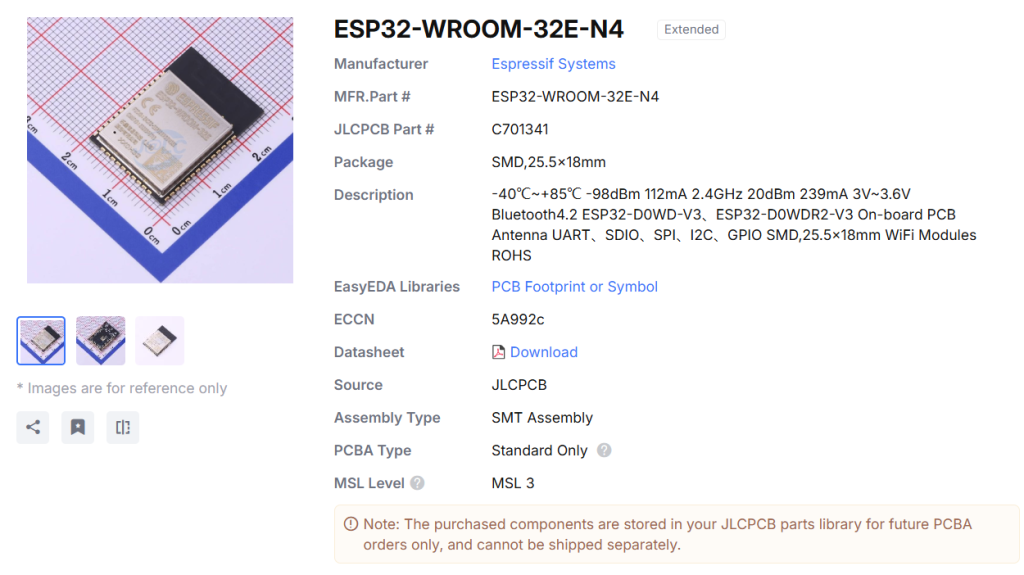
また、今回はESP32を搭載した基板を発注しましたが、ESP32-WROOM-32Eの実装はStandardのみ対応しているということで、PCBAコストを下げるほか基板面積も小さくしたいということで、裏面に手はんだで実装しました。
発注方法
ここからは基板実装(PCBA)を含めた発注方法について解説します。
過去の記事 JLCPCBで部品実装してみた【発注編】 と同じ内容です。
基板発注までの詳しい手順をまとめた記事もございますので、こちらもご覧ください。
JLCPCB様から基板発注の支援をいただきました。 第1話
実行環境
Windows 11
KiCAD Version 10.0.6
前準備
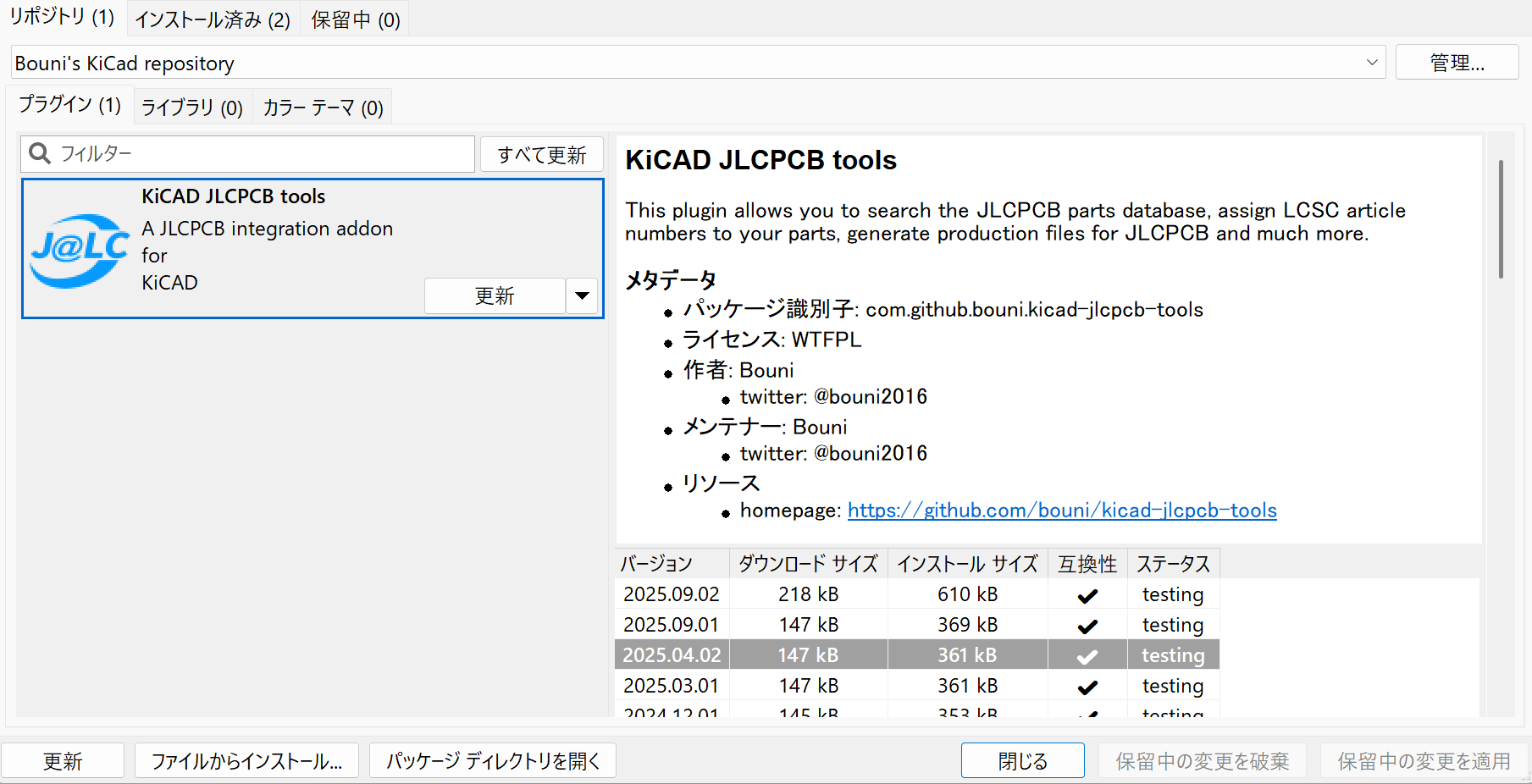
Bouni氏が開発した拡張機能「KiCAD JLCPCB tools」をインストールします。KiCADの「プラグイン&コンテンツ マネージャー」の「リポジトリ」のページにある「管理」ボタンを押し、"https://raw.githubusercontent.com/Bouni/bouni-kicad-repository/main/repository.json" というリポジトリを追加することでインストールができるようになります。
発注用データを作成する
では、これより発注するためのデータを作成する方法を解説します。
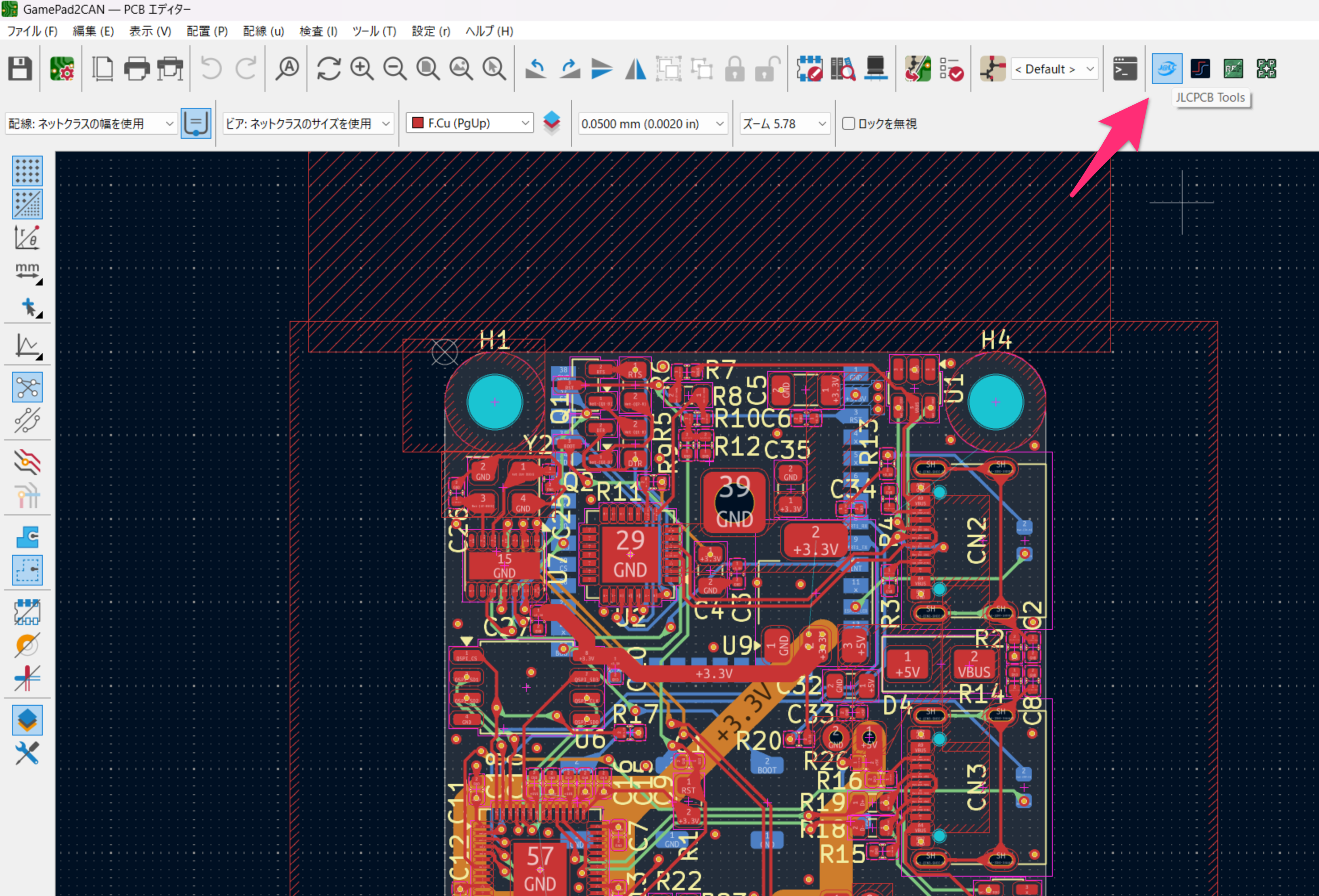
JLCPCB toolsを起動
画像右上のアイコンをクリックすることで起動することができます。
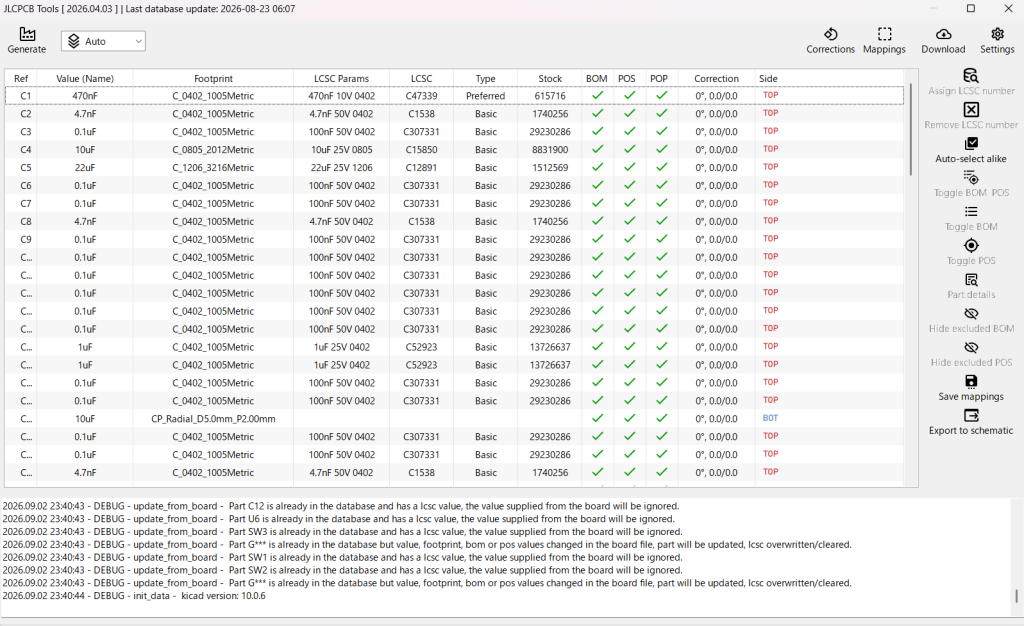
データを出力
図のようなウィンドウが表示されるので、左上の「Generate」をクリックすることでPCBAに必要となるガーバーデータ、BOMファイル、CPLファイルが、プロジェクトフォルダ内の"jlcpcb\production_files"フォルダに出力されます。
いよいよ発注
では、JLCPCBの発注ぺージにzip形式のガーバーファイルをアップロードします。
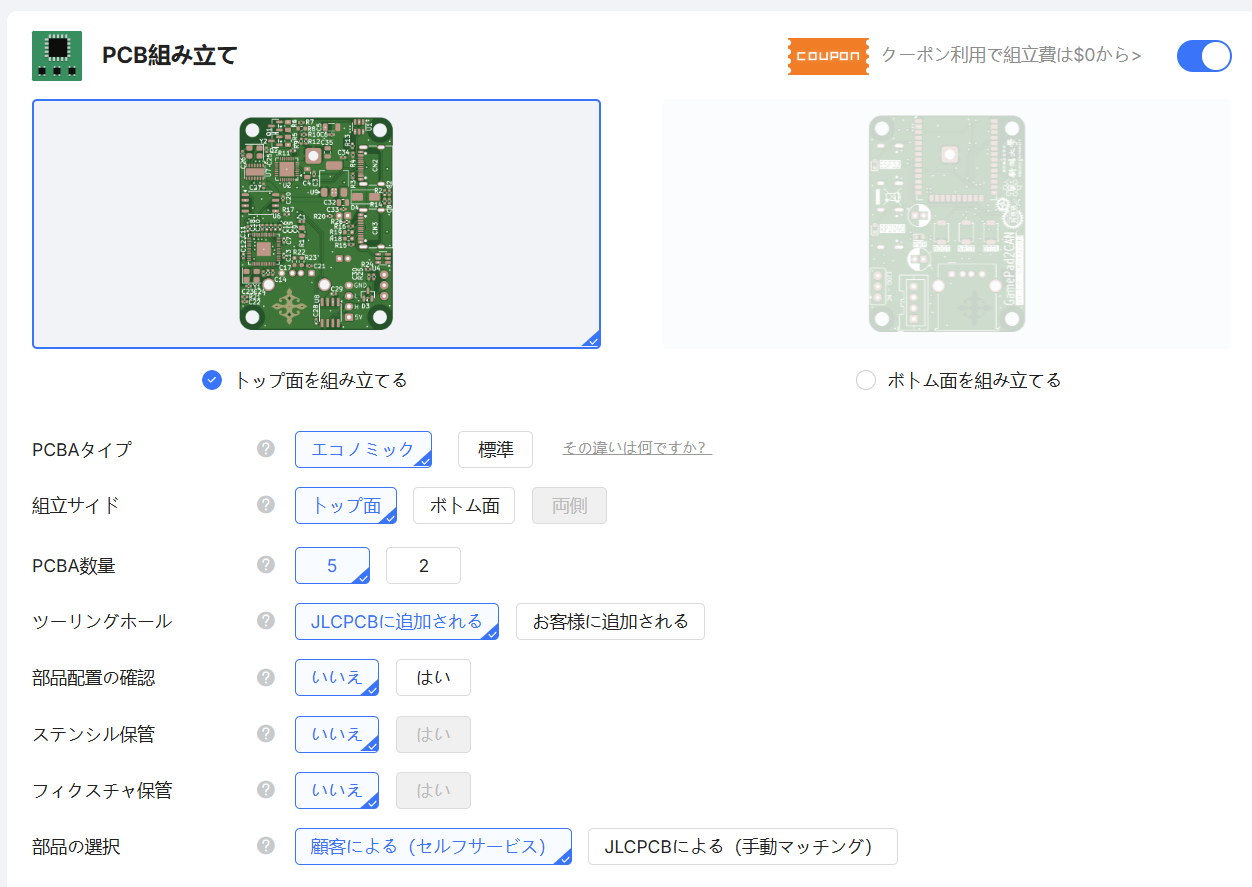
PCBAを有効化
基板の仕様オプションの下にPCBAを有効化するボタンがあるので、これを有効化します。PCBAする面をしっかり選べていることを確認すれば、あとの設定はデフォルトのままで問題ないです。
PCBA数量は部品を実装する枚数を示しており、PCBを5枚発注する際には2か5を選べます。高額な部品を含むプロトタイプなどは2枚のみPCBAするという選択が可能です。
BOMとCPLファイルのアップロード
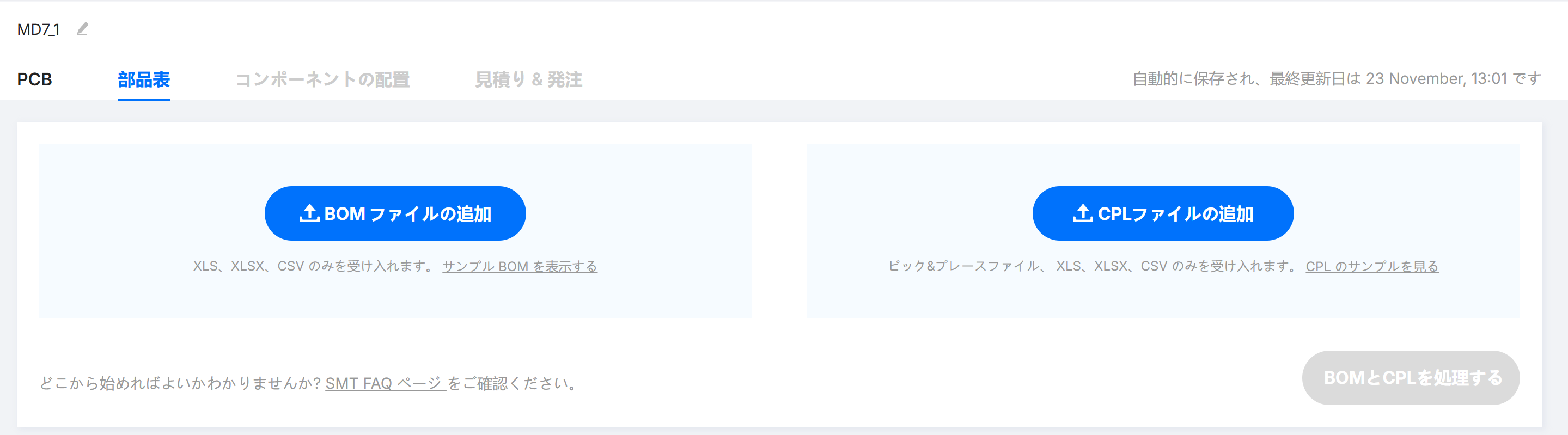
次へ進むと以下のような案内があるので、KiCADで出力したBOMとCPLファイルをアップロードします。
実装する部品の選択
進むと以下のような表が出てきます。ここで、JLCPCBで実装する部品にチェックを入れます。
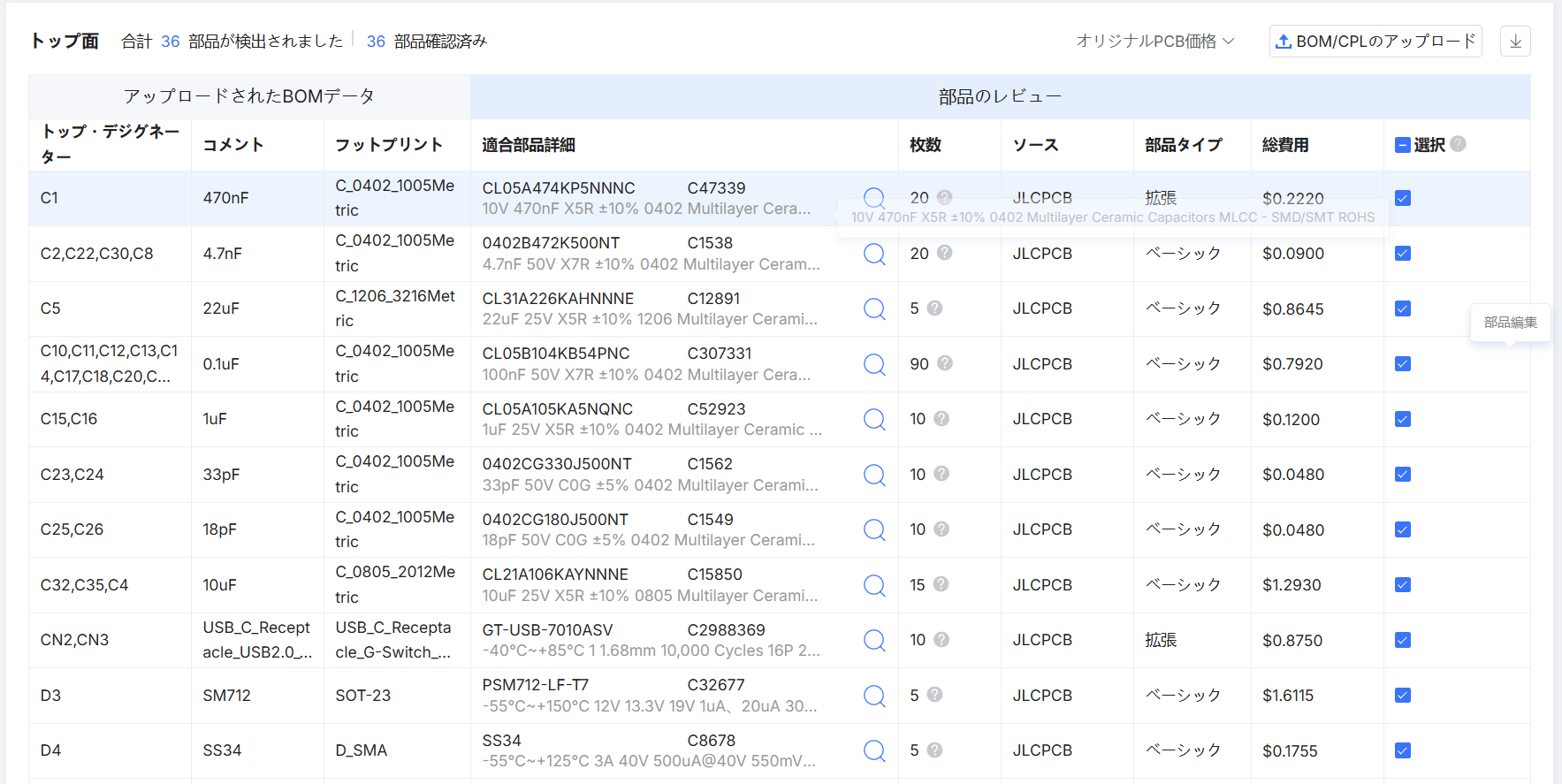
Warning
基本的にチェックが入っていますが、稀にチェックが入っていなかったり、あるいは実装してほしくない部品にまでチェックが入っていることがあるので注意です。
実装する部品の選択
進むと以下のような表が出てきます。ここで、JLCPCBで実装する部品にチェックを入れます。
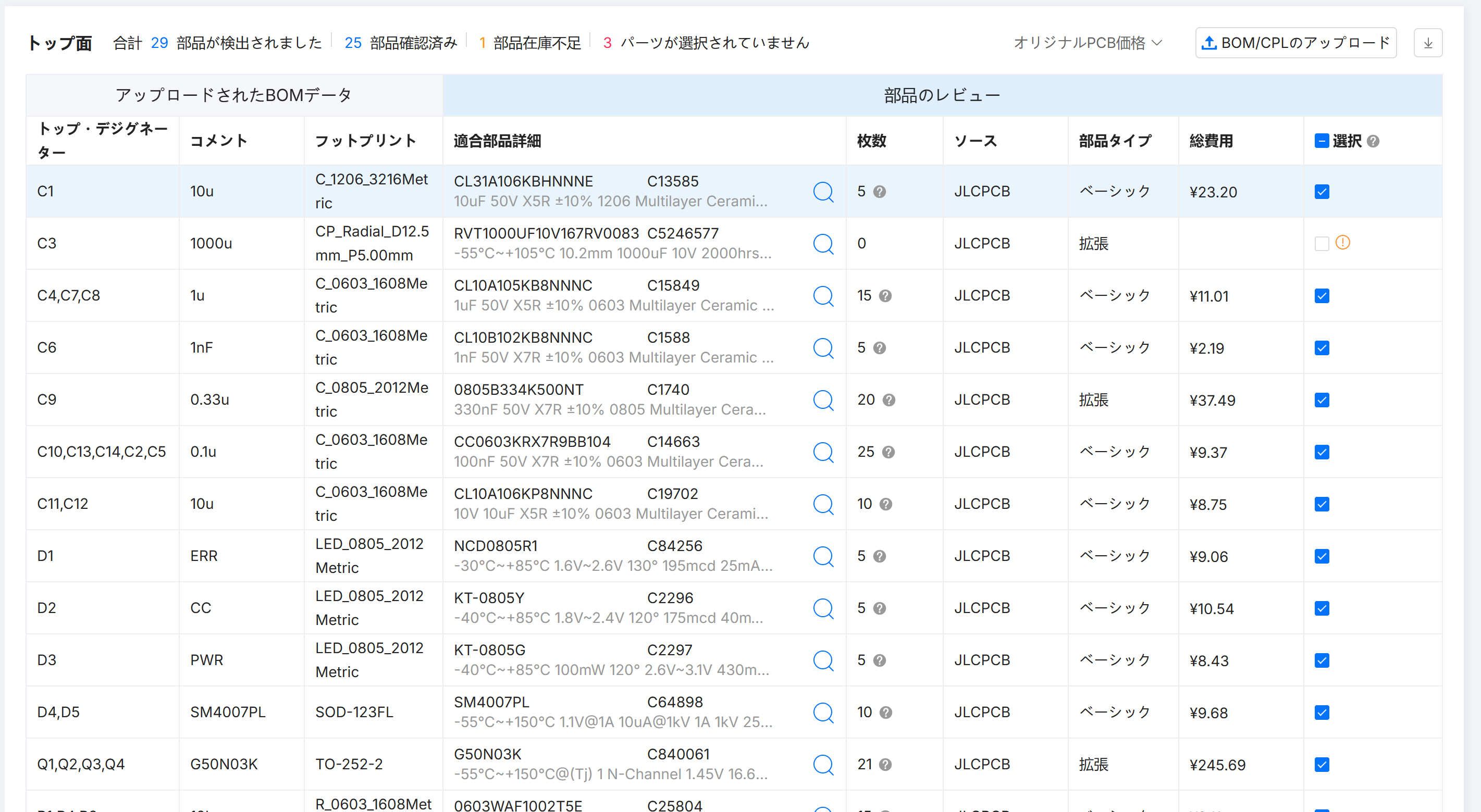
Warning
基本的にチェックが入っていますが、稀にチェックが入っていなかったり、あるいは実装してほしくない部品にまでチェックが入っていることがあるので注意です。
部品の配置を調整
実際の部品の配置を確認しますがここが要注意ポイントです。一部の部品では向きや位置がおかしなことがあるのでここは重点的にチェックします。ダイオード類はより分かりにくいので注意です。該当部品をクリックし、十字キーとスペースキーで移動と回転が可能です。
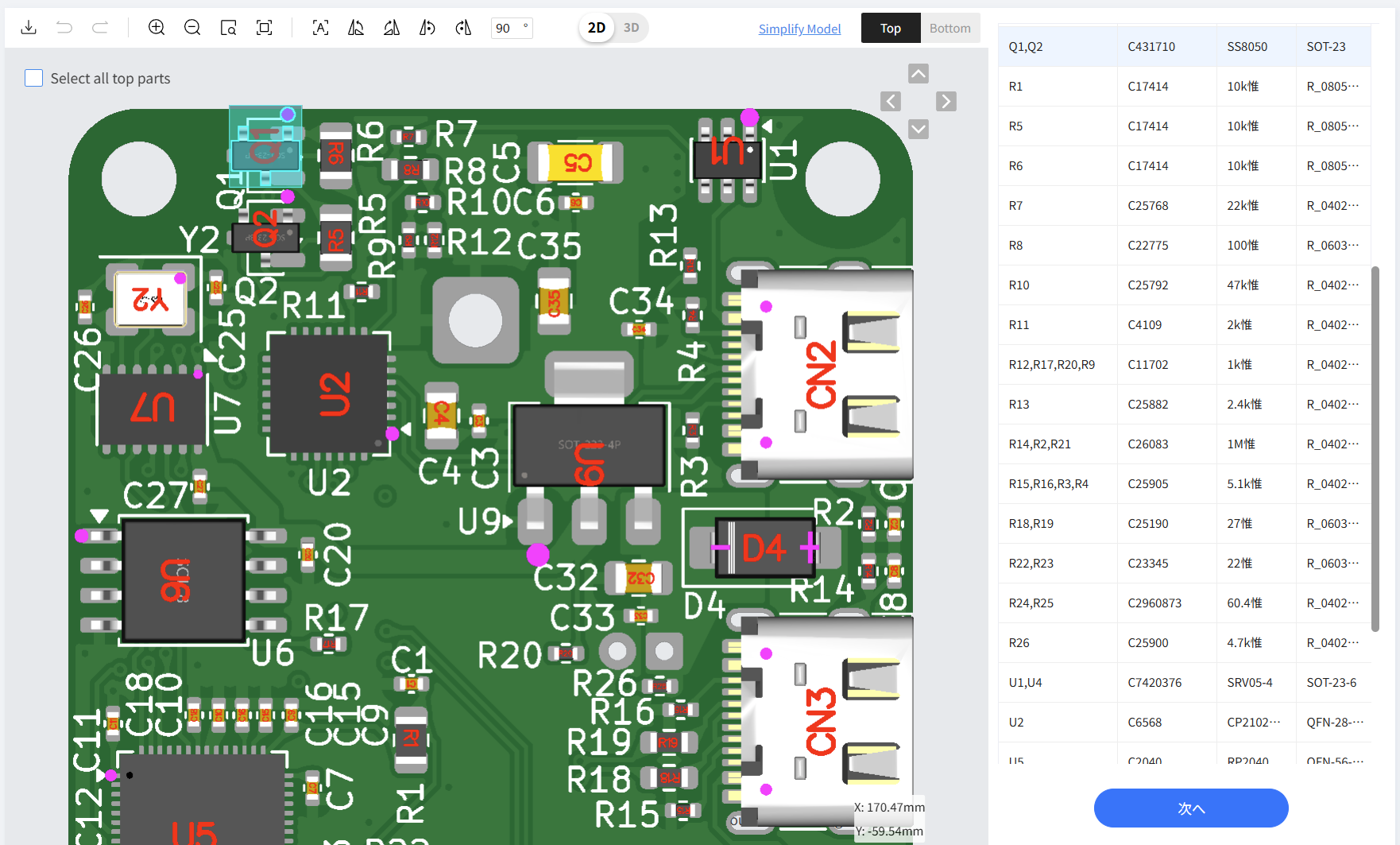
あとはカートに入れて発注すれば約1週間で基板が届きます。
おわりに
JLCPCBのサービスのおかげで,開発サイクルをいっそう早く回すことができています.今後もJLCPCB様にお世話になりたいと考えています.みなさんもぜひ,JLCPCBで楽しい回路開発を!