
JLCPCBで基板をサクっと実装してもらった【PCB & PCBA】
 robocon
はじめに
こんにちは!新潟大学 科学技術研究部です。
基板を設計するとき、部品点数が増えるほど実装に時間がかかり、実装不良の可能性も高まります。また、小型化のために部品を小さくすると、従来のステンシルを使ったリフロー実装ではさらに時間と労力がかかってしまいます。これらの問題を一挙にクリアしてくれるのが、「JLCPCB」様の「PCBAサービス」です。
科学技術研究部では、今回もJLCPCB様に基板の製造と実装のサービスをしていただきました。この記事では、届いた基板の様子と、おすすめ部品についてご紹介します。
届いた基板
実際に届いた基板がこちらです。ブラシレスモータードライバの試作品ですね。今回は片面のみの実装をしてもらいました。写真のような基板を5枚発注したところ、2週間ほどで到着しました。早い。試作基板が早く届くことで開発サイクルをガンガン回せるのはとてもありがたいですね。
実装不良の原因になりうるPad-on viaの箇所では、はんだが裏面に流れてはいるものの、実装不良ではなさそうです。
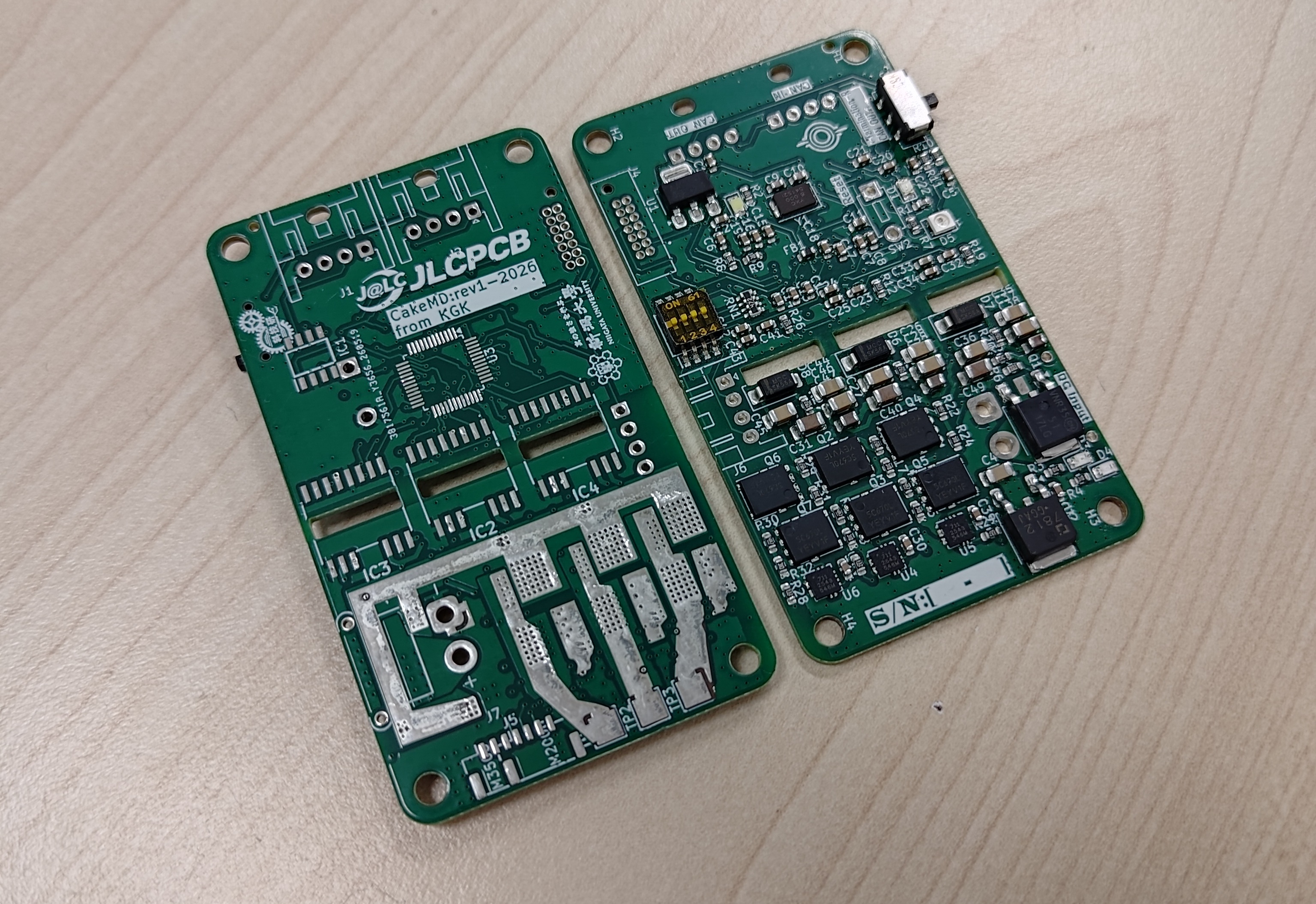
今回はブラシレスMDを発注するにあたり、マイコン、ゲートドライバ、電流センサ等々コンデンサを外付けする部品が多くありました。ほかにもチップ抵抗などの部品数もかさみ、1枚当たり約50個のチップコンデンサ、約30個のチップ抵抗が必要になりました。PCBAサービスを利用することで、これら多数の部品がミスなく実装された状態で届くのは大変ありがたかったです。
おすすめ部品
そもそも
JLCPCBでPCBAサービスを利用する際は、部品ごとにお金がかかります。以下のタイプが特に金額に深くかかわるため、選定の際は気を付けましょう。
- Parts Type...... Basic / Promotional Extended / Extended / Mechanical Assembly
- PCBA Type...... Economic / Standard
前者はBasicまたはPromotional Extendedを選ぶことで安くできますが、基本的には汎用部品しか選べず、高性能な部品はExtendedに頼るしかないことが多いでしょう。
後者はEconomicを選びましょう。Standardの部品がひとつでもあるとPCBA価格が跳ね上がります。Economicで実装できる部品は、部品ページでは「Economic and Standard」と表記されています。
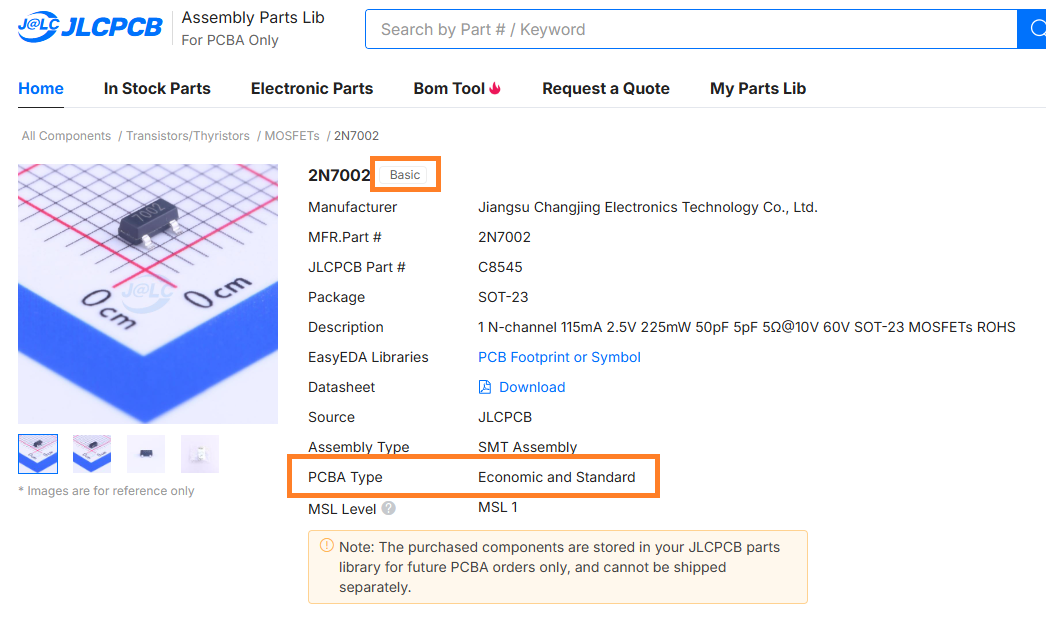
回路設計の際は、JLCPCBのパーツ検索を使うことでPCBAを依頼しやすくなります。
おすすめ部品(本基板で使用)
SK6805MICRO-J
Part # C2909056
マイコンを搭載する基板であれば、マイコン内蔵RGBLEDを積みますよね!積みますよね???
PCBAのマイコン内蔵RGBLEDはすべて(筆者調べ)Extended部品であり、Standard実装のみの部品も多くあります。
こちらの部品は小型でEconomic実装できるため、比較的安価で済みます。在庫も豊富なようです。制御方式も他社製品とあまり変わらないようなので、ファームウェアの移植も簡単かと思います。
おわりに
今回は部品点数が多く、実装が大変そうな部品を実装してもらうことで、試作にかける時間を大幅に短縮することができました。「作りたいもののアイデアはあるけど部品が多い!」「早く手元でデバッグしたい!」といった希望を叶えてくれるJLCPCBにはいつもお世話になっています。みなさんもぜひJLCPCBで、楽しい回路制作ライフをお過ごしください。
発注方法
ここからは基板実装(PCBA)を含めた発注方法について解説します。
過去の記事 JLCPCBで部品実装してみた【発注編】 と同じ内容です。
基板発注までの詳しい手順をまとめた記事もございますので、こちらもご覧ください。
JLCPCB様から基板発注の支援をいただきました。 第1話
実行環境
Windows 11
KiCAD Version 8.0.9
前準備
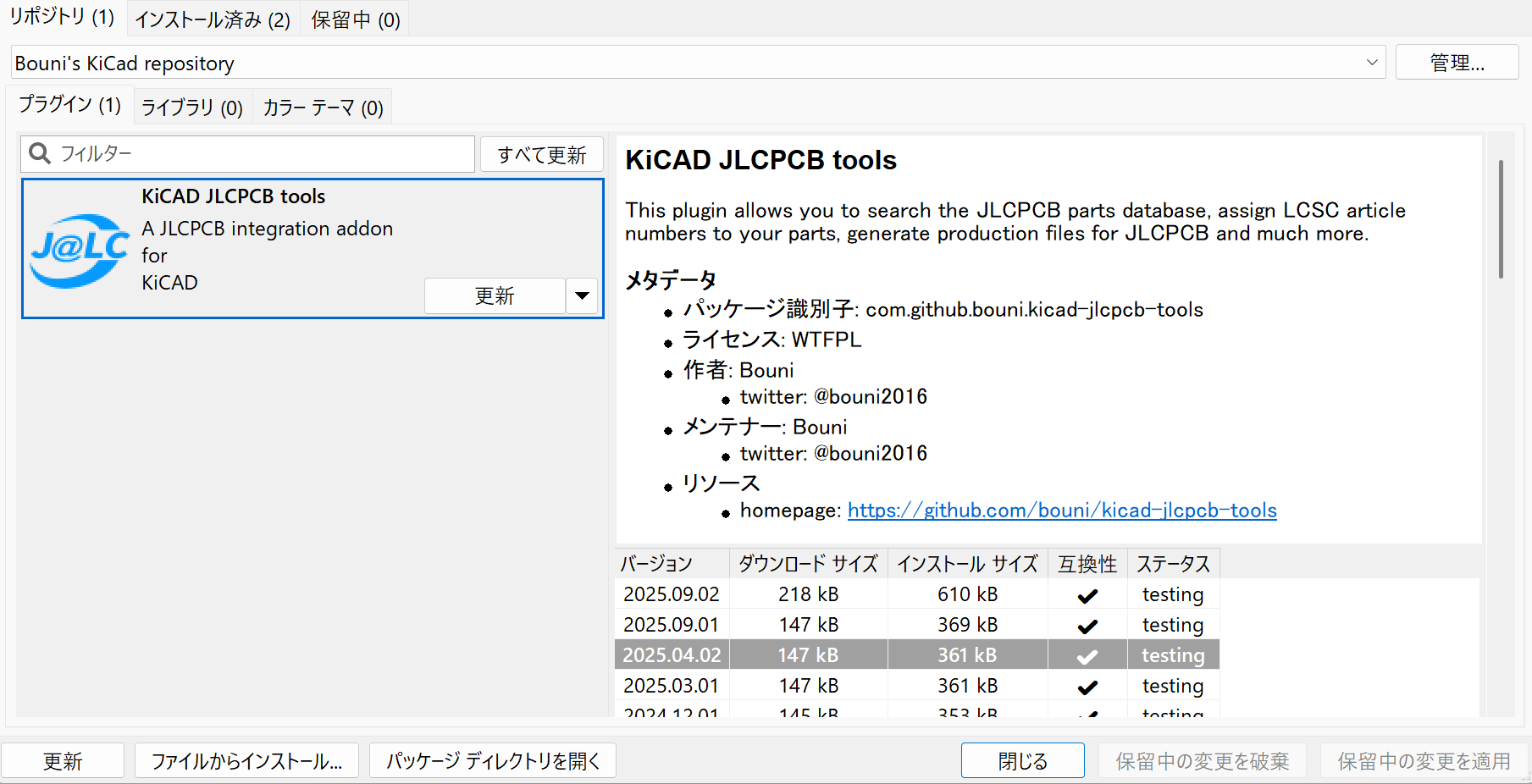
KiCADの拡張機能である、「KiCAD JLCPCB tools」をインストールします。KiCADの「プラグイン&コンテンツ マネージャー」の「リポジトリ」のページにある「管理」ボタンを押し、https://raw.githubusercontent.com/Bouni/bouni-kicad-repository/main/repository.json というリポジトリを追加することでインストールができるようになります。
発注用データを作成する
では、これより発注するためのデータを作成する方法を解説します。
基板レイアウトを作成
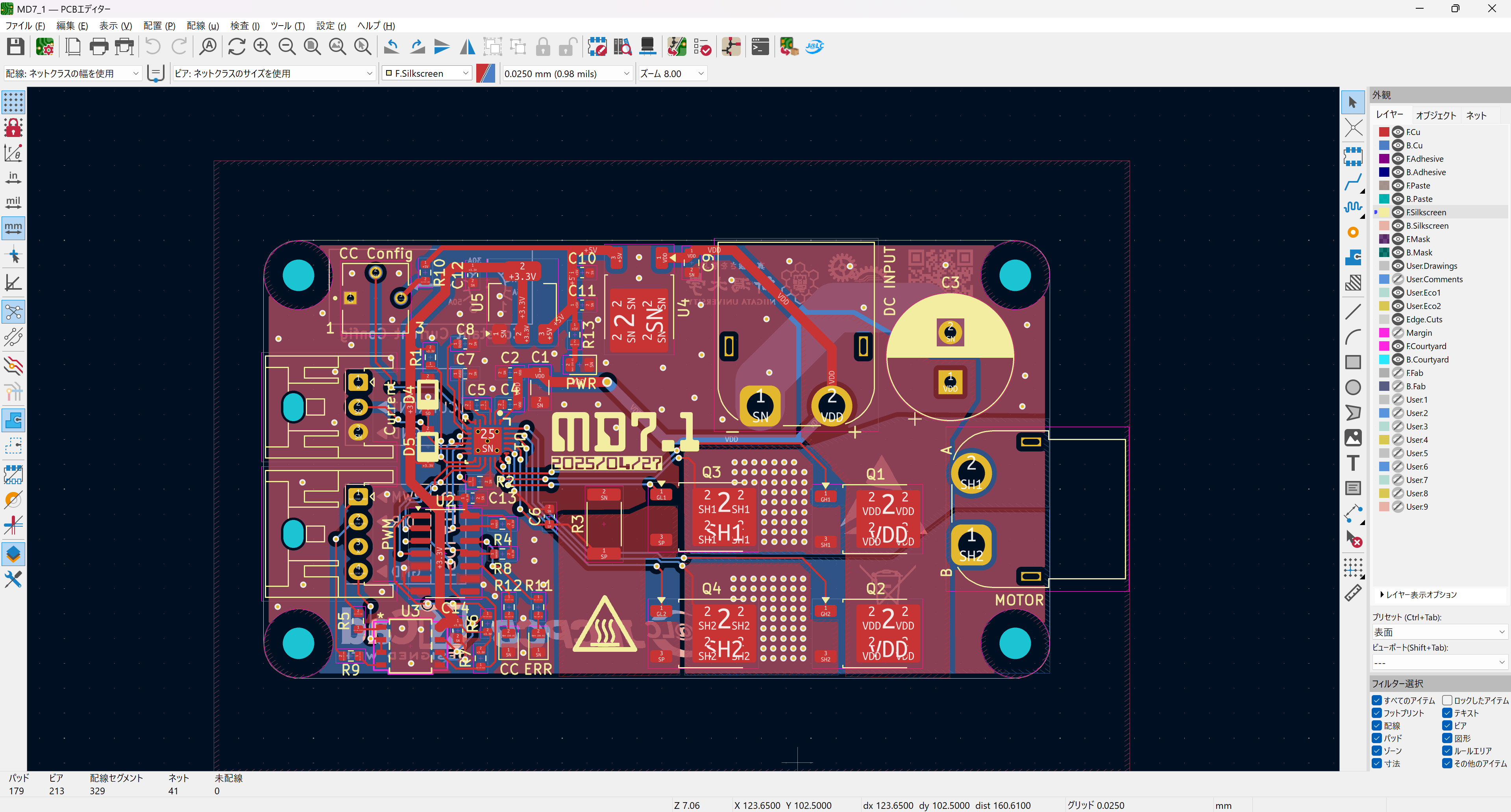
ここは、通常のKiCADと同様の方法で基板のレイアウトを作成します。
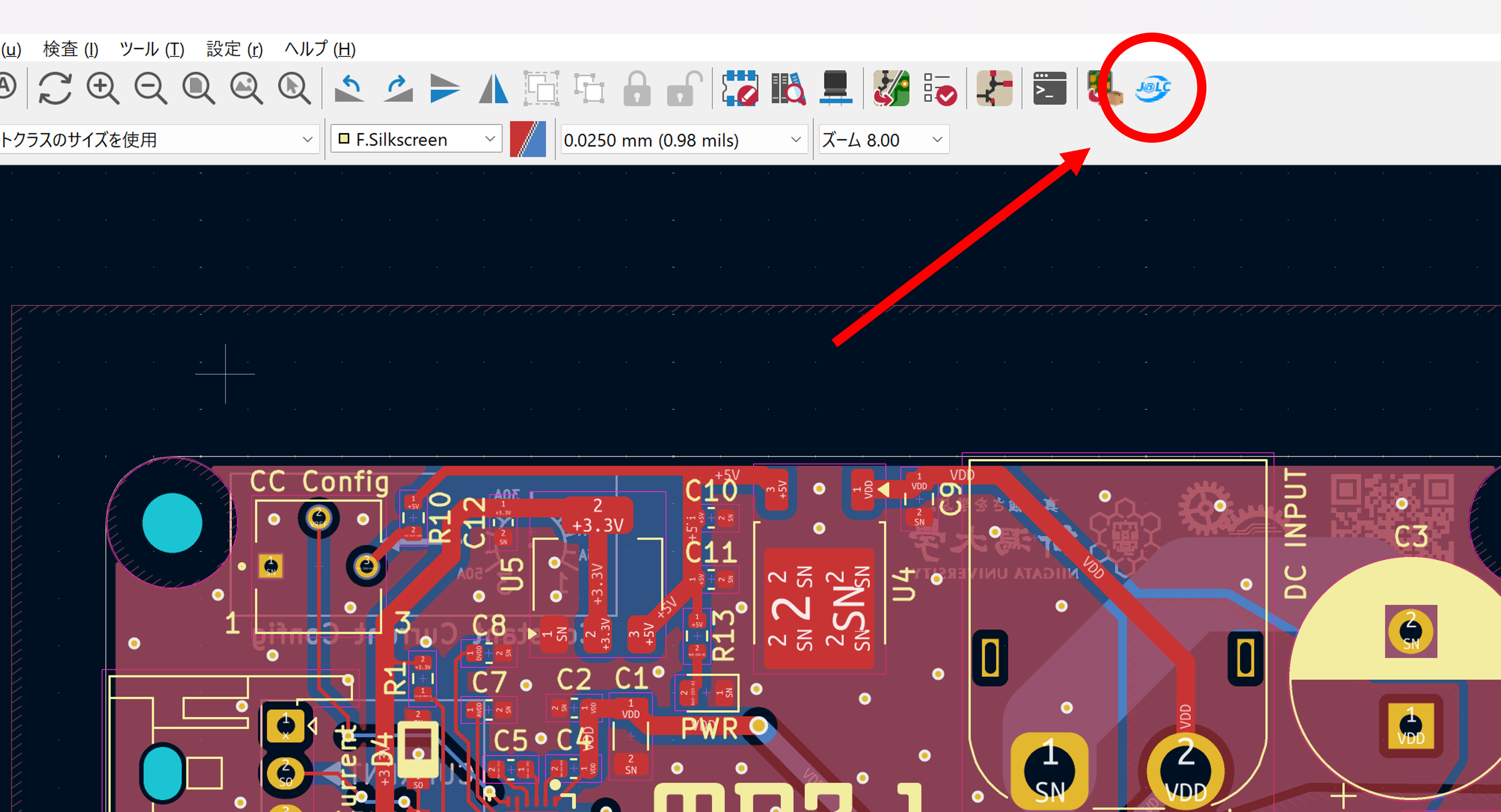
JLCPCB toolsを起動
図に示すアイコンをクリックすることで起動することができます。
データを出力
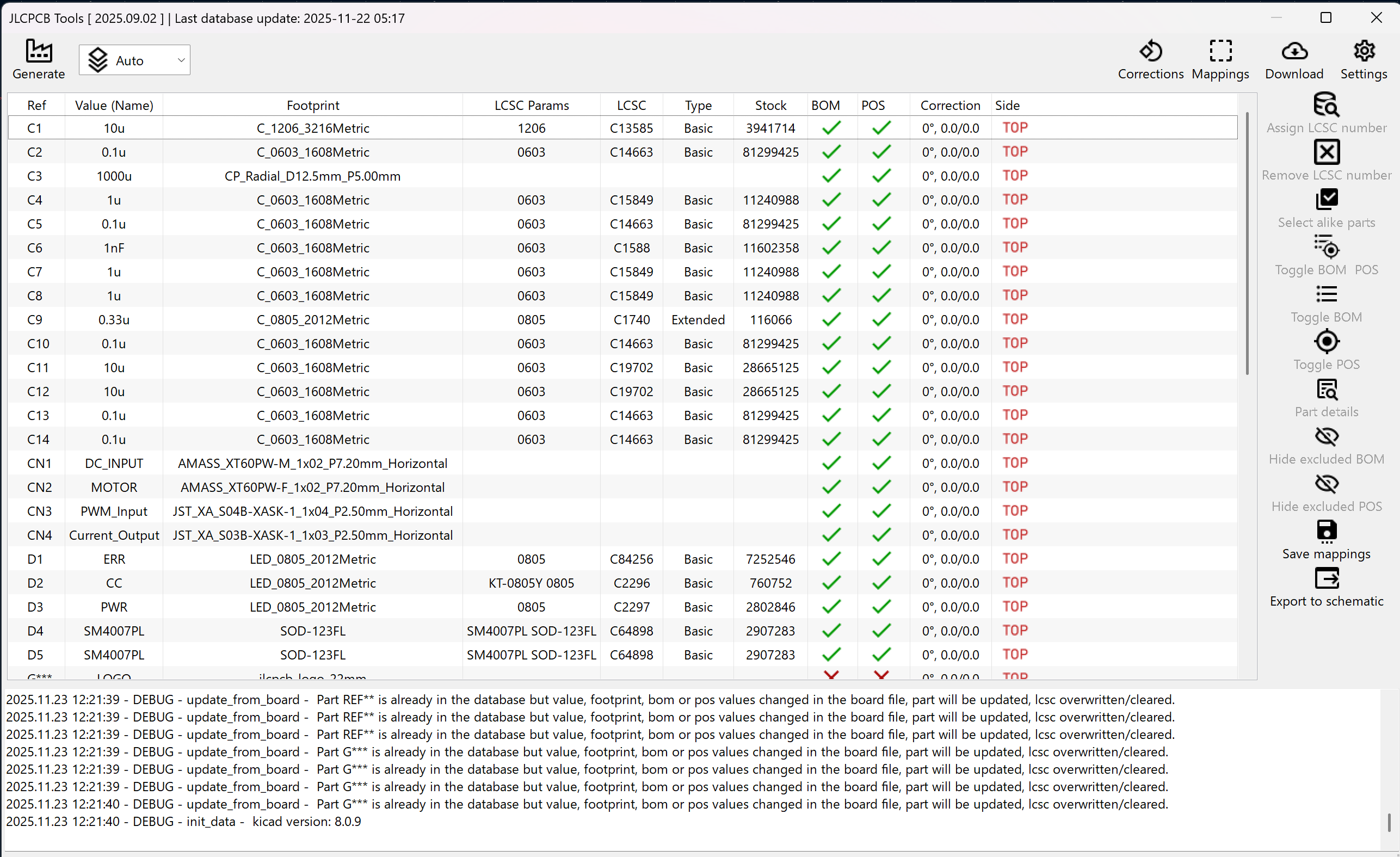
図のようなウィンドウが表示されるので、左上の「Generate」をクリックすることでPCBAに必要となるガーバーデータ、BOMファイル、CPLファイルが、プロジェクトフォルダ内の"jlcpcb\production_files"フォルダに出力されます。
いよいよ発注
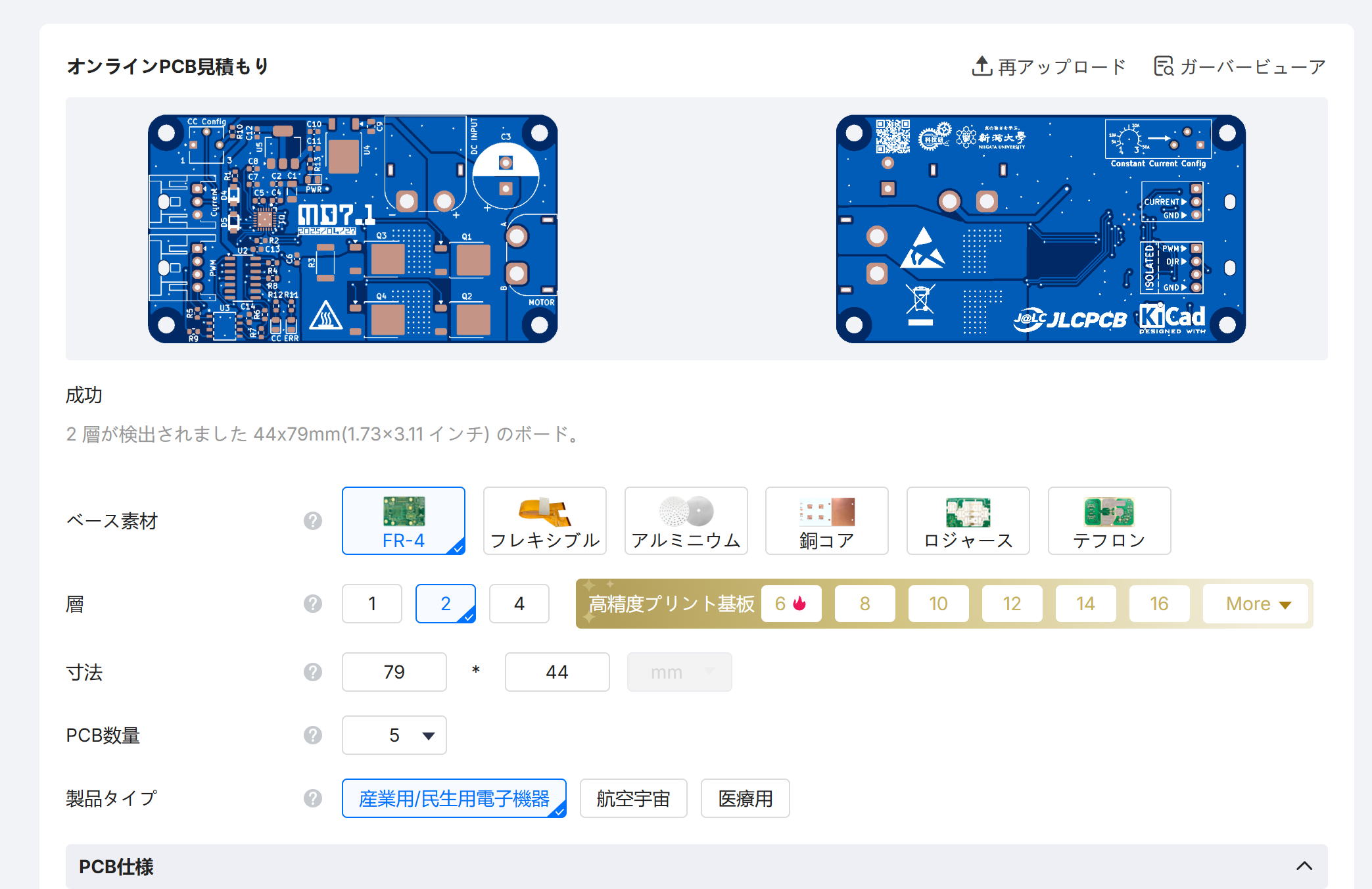
では、JLCPCBの発注ぺージにzip形式のガーバーファイルをアップロードします。
PCBAを有効化
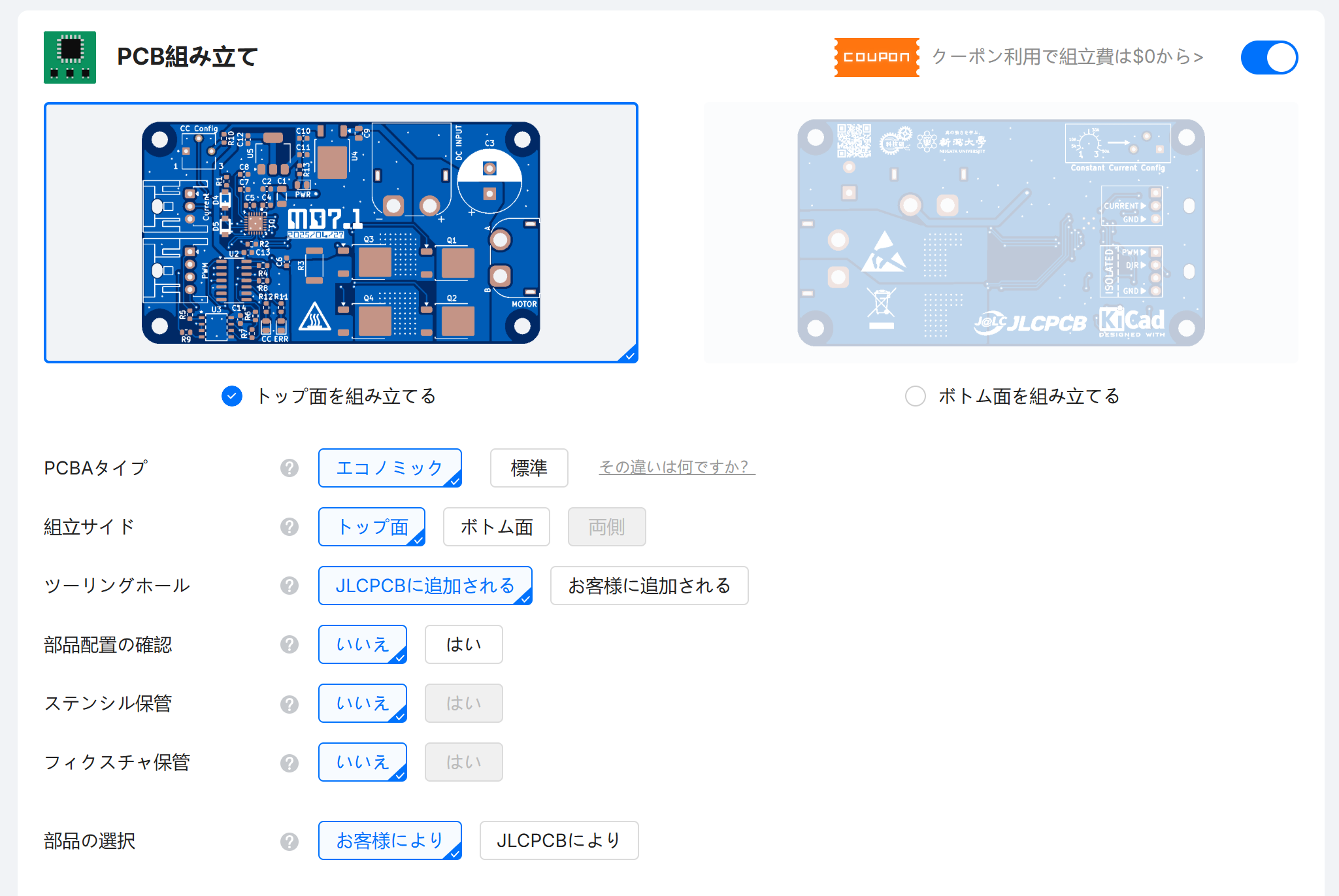
基板の仕様オプションの下にPCBAを有効化するボタンがあるので、これを有効化します。PCBAする面をしっかり選べていることを確認すれば、あとの設定はデフォルトのままで問題ないです。
BOMとCPLファイルのアップロード
次へ進むと以下のような案内があるので、KiCADで出力したBOMとCPLファイルをアップロードします。
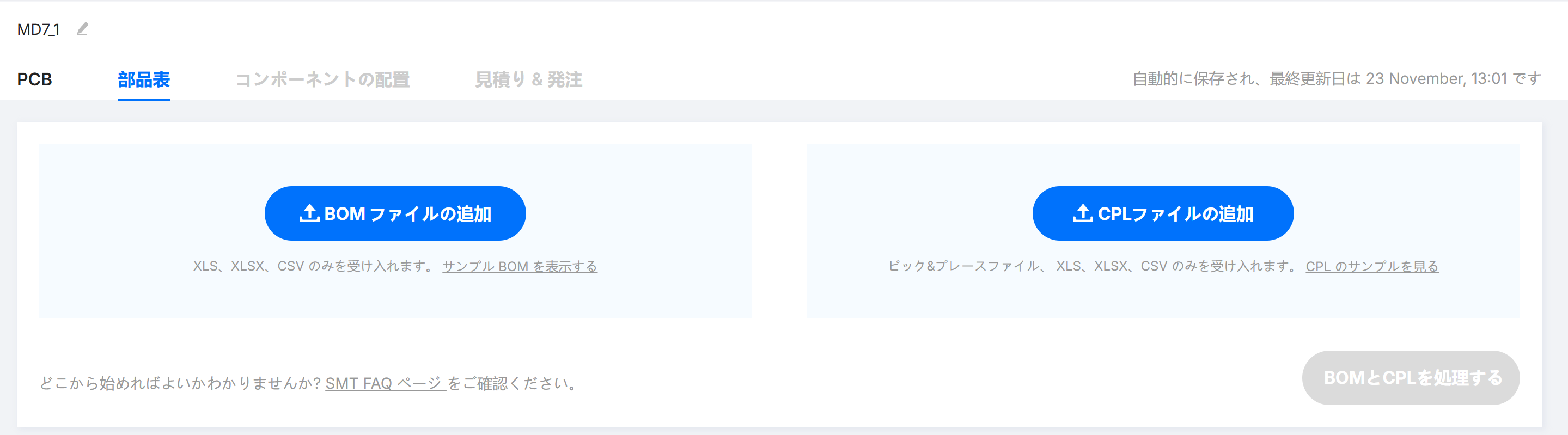
実装する部品の選択
進むと以下のような表が出てきます。ここで、JLCPCBで実装する部品にチェックを入れます。
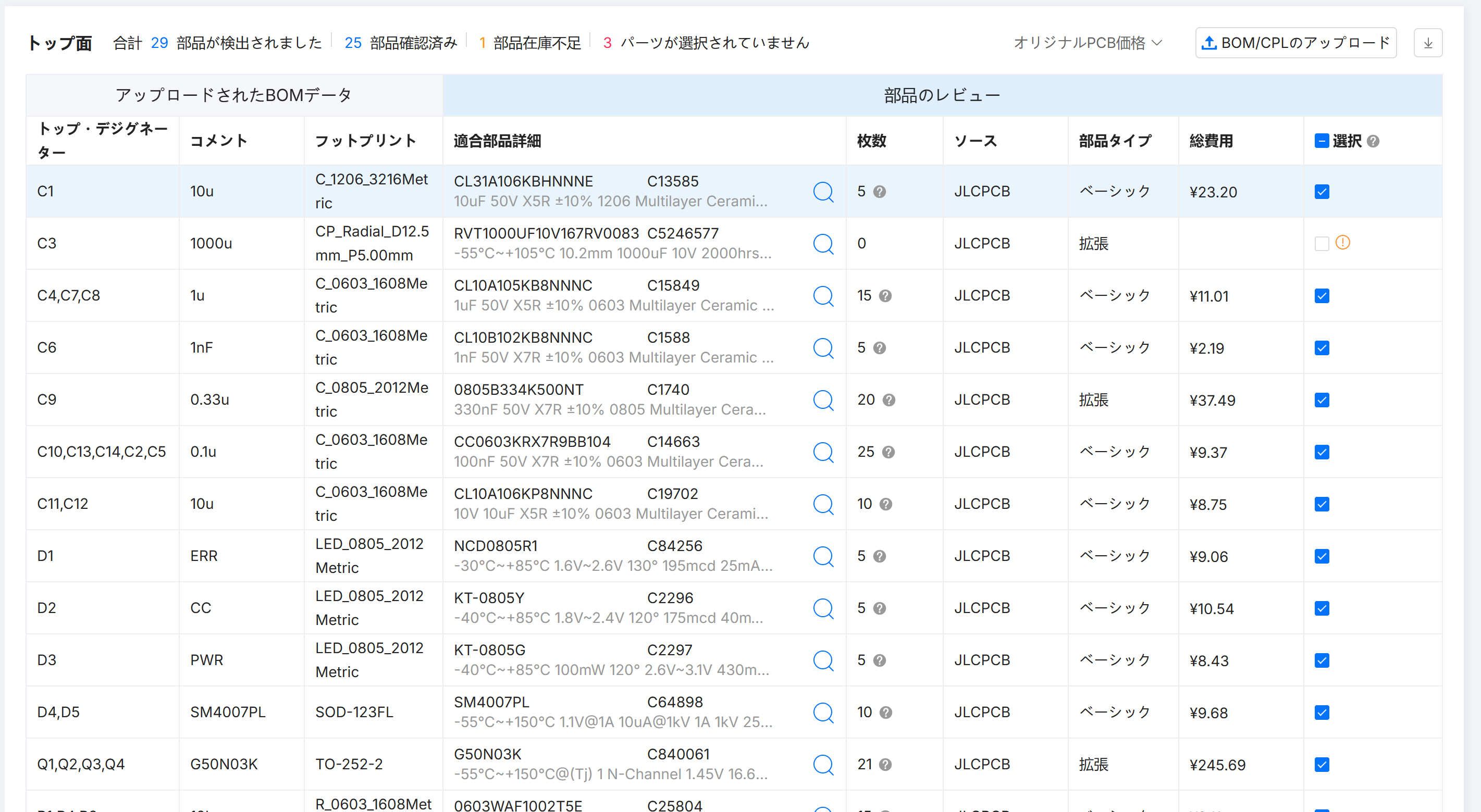
[!WARNING]
基本的にチェックが入っていますが、稀にチェックが入っていなかったり、あるいは実装してほしくない部品にまでチェックが入っていることがあるので注意です。
部品の配置を調整
実際の部品の配置を確認しますがここが要注意ポイントです。FETやICの場合、向きや位置がおかしなことがあるのでここは重点的にチェックします。ダイオード類はより分かりにくいので注意です。該当部品をクリックし、十字キーとスペースキーで移動と回転が可能です。
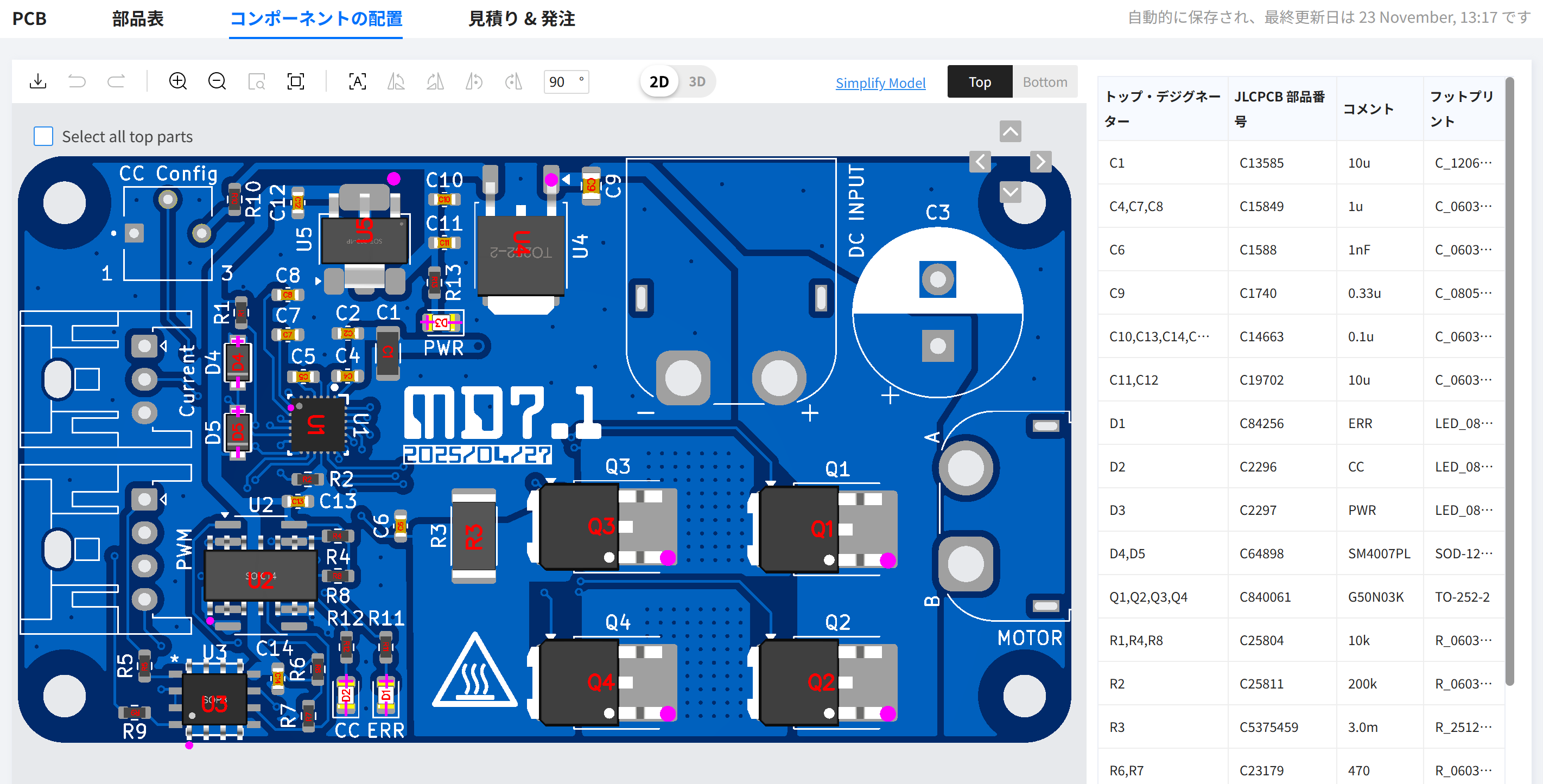
あとはカートに入れて発注すれば約2週間で基板が届きます。