
JLCPCB様に手実装が難しい100ピンマイコンの実装をお願いした!
 robocon
こんにちは。新潟大学 科学技術研究部です!!
今回、JLCPCB 様より、NHK学生ロボコンに向けた機体製作で必要となる基板の製作をご支援していただきました。

今回新たに設計した基板は、STM32H7マイコンを搭載しており、このパッケージは足が100本あるため、手実装の難易度が非常に高くなっています。また、この他にも足の本数が多いチップを使用しており、こちらも手実装では、時間がかかる他、はんだ不良による動作不良などの可能性があります。
そこで、今回はJLCPCB様のサービスであるPCBAサービスを利用し、部品実装をしてもらいました。
PCBAサービスでは、ファイルをアップロードするだけで、部品実装から通電テストまでを行なってもらえます。
今回、実際に発注した基板の実装部分を見てみましょう。
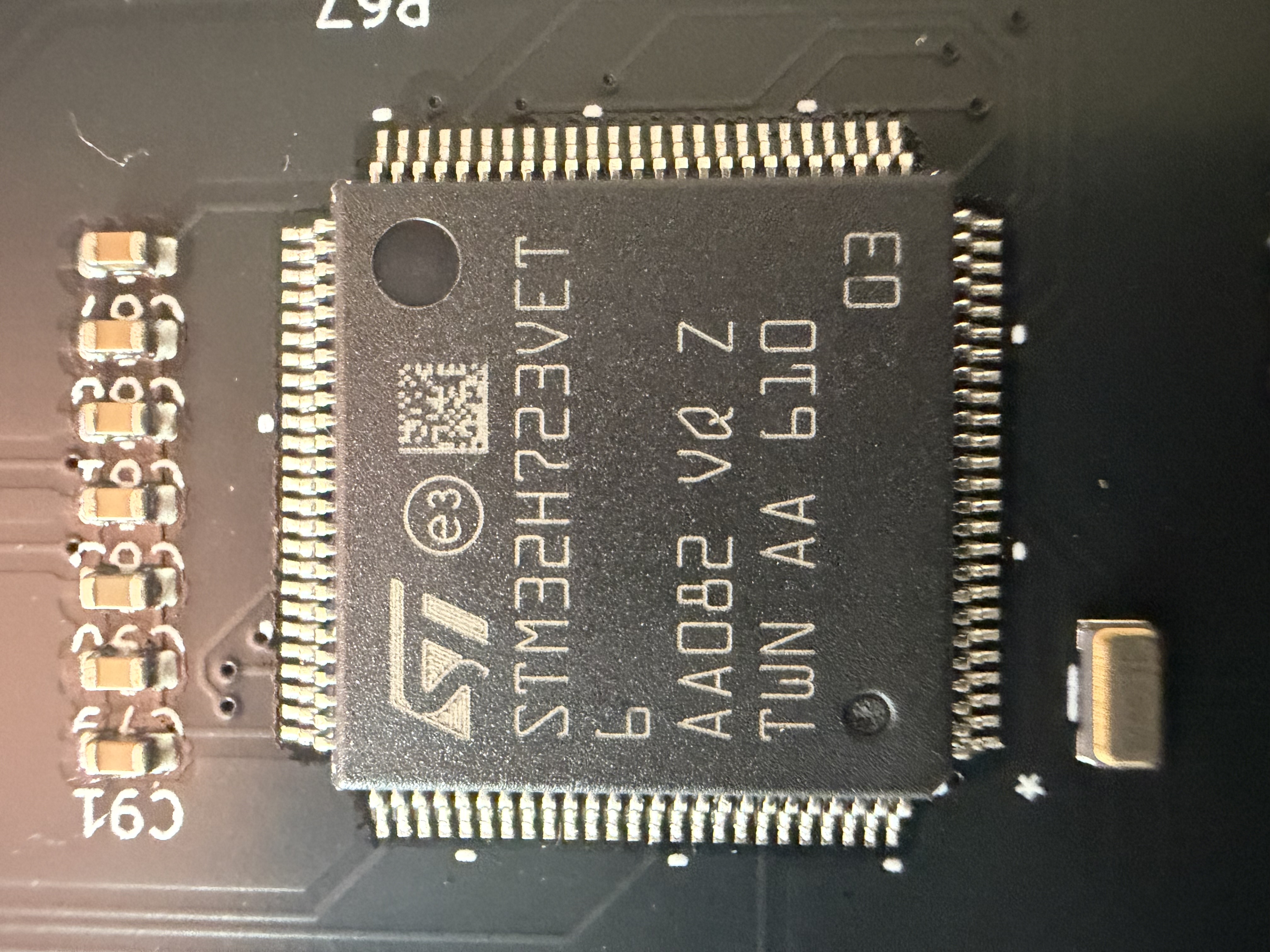
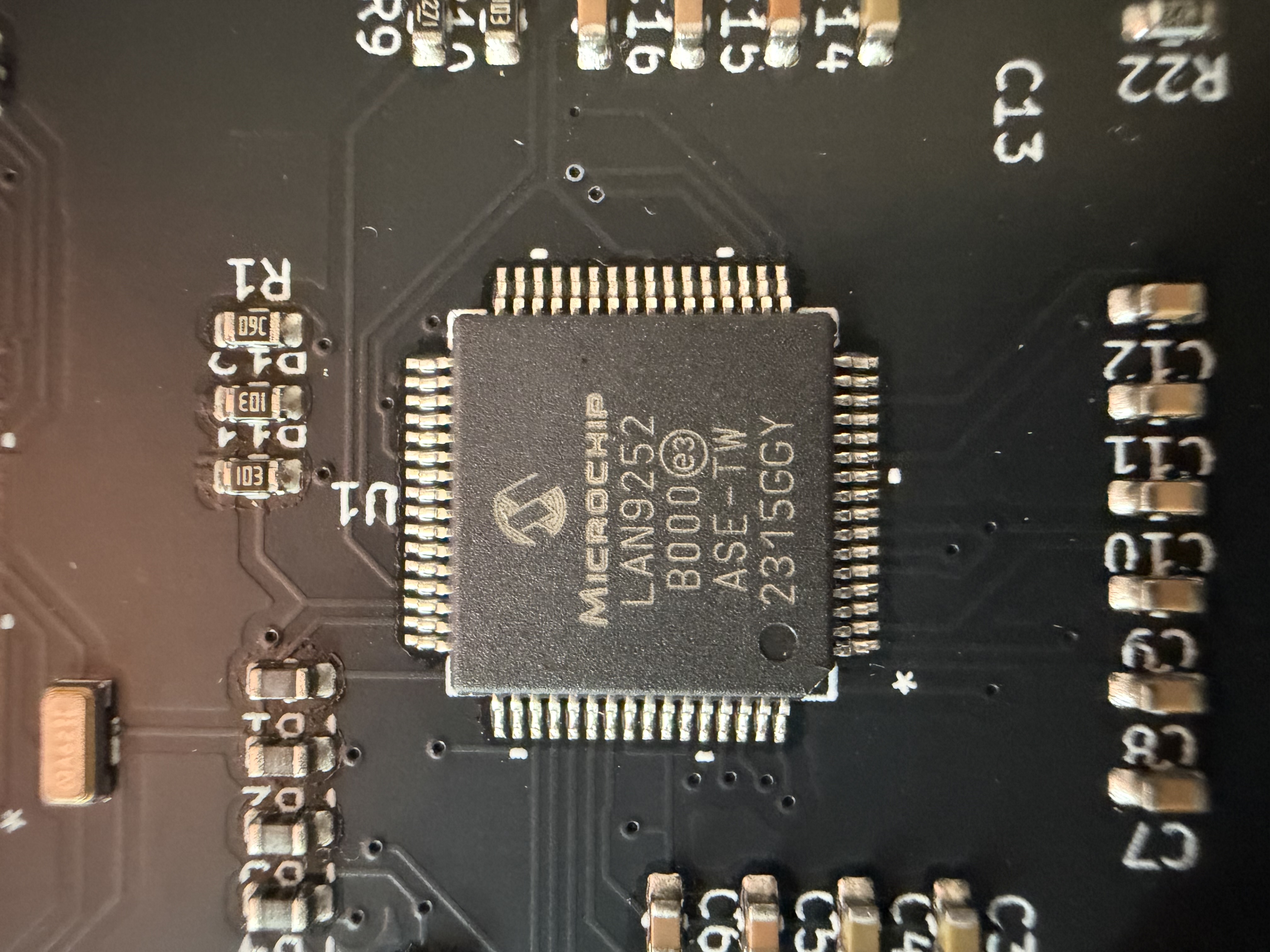
とても綺麗にはんだされており、手実装ではここまで綺麗にはんだすることは難しいです。
また、これが日本でも発注から1週間ほどで到着するというのはとても早くて驚きですよね!
部品実装の手間が省けるだけでも、その分をソフトウェア開発の時間に当てたりできるのでとても助かります...
我々のようなロボコン活動では、基板の開発サイクルを早く回すことがとても重要になってきます。JLCPCB様に支援をいただいているおかげで開発サイクルがとても早く保てています。心より感謝申し上げます。
発注方法
ここからは基板実装(PCBA)を含めた発注方法について解説します。
過去の記事 JLCPCBで部品実装してみた【発注編】 と同じ内容です。
基板発注までの詳しい手順をまとめた記事もございますので、こちらもご覧ください。
JLCPCB様から基板発注の支援をいただきました。 第1話
実行環境
Windows 11
KiCAD Version 8.0.9
前準備
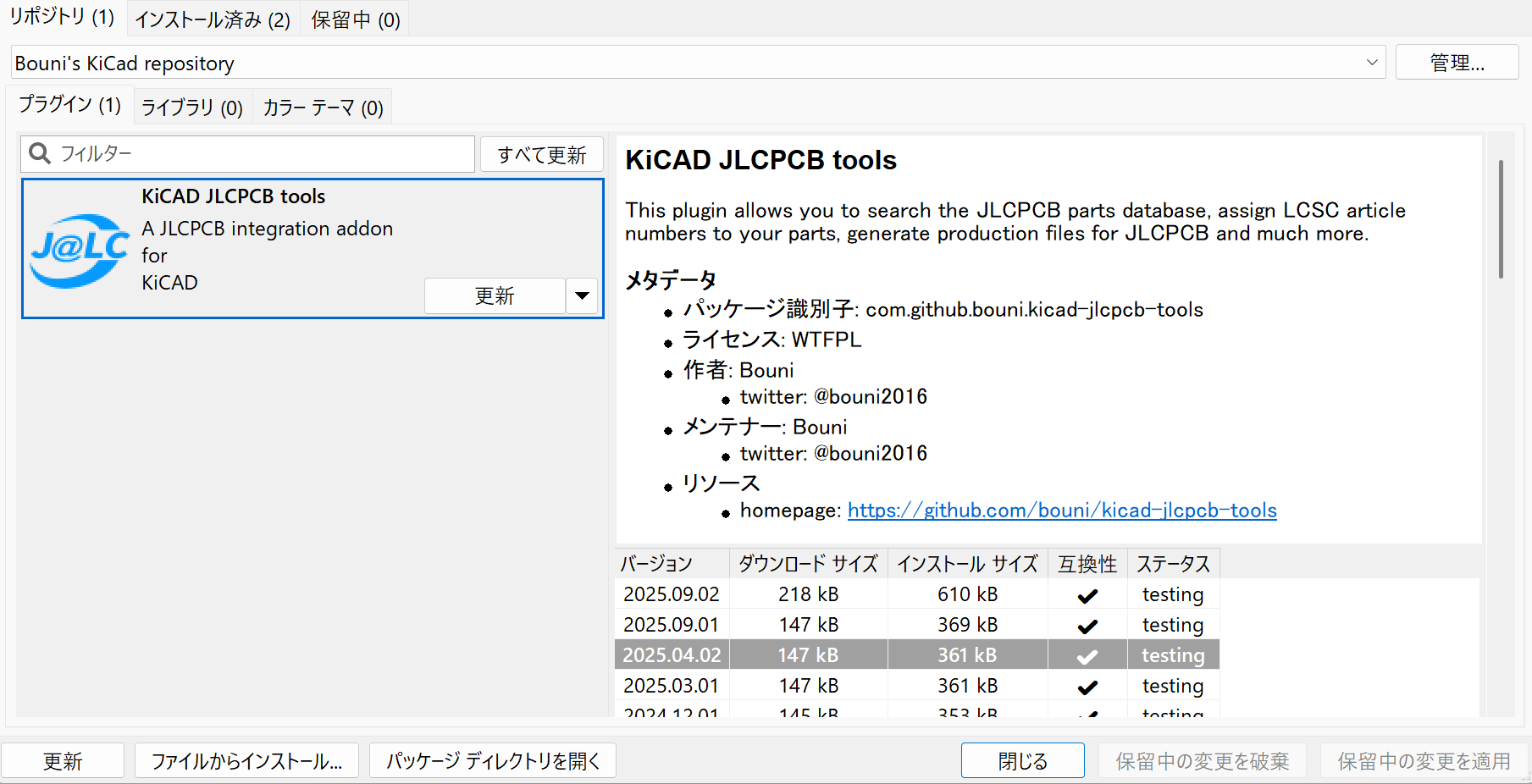
KiCADの拡張機能である、「KiCAD JLCPCB tools」をインストールします。KiCADの「プラグイン&コンテンツ マネージャー」の「リポジトリ」のページにある「管理」ボタンを押し、https://raw.githubusercontent.com/Bouni/bouni-kicad-repository/main/repository.json というリポジトリを追加することでインストールができるようになります。
発注用データを作成する
では、これより発注するためのデータを作成する方法を解説します。
基板レイアウトを作成
ここは、通常のKiCADと同様の方法で基板のレイアウトを作成します。
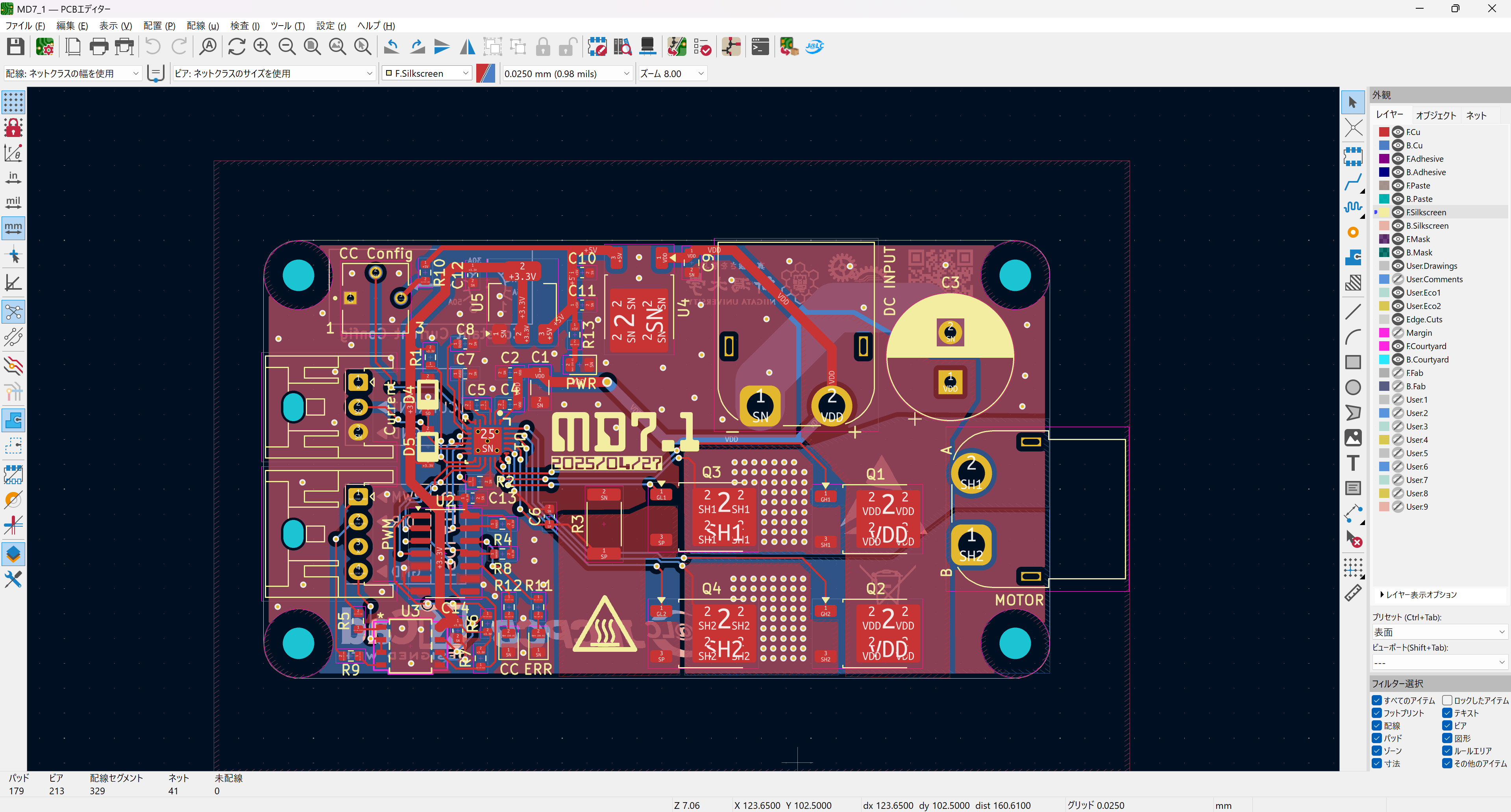
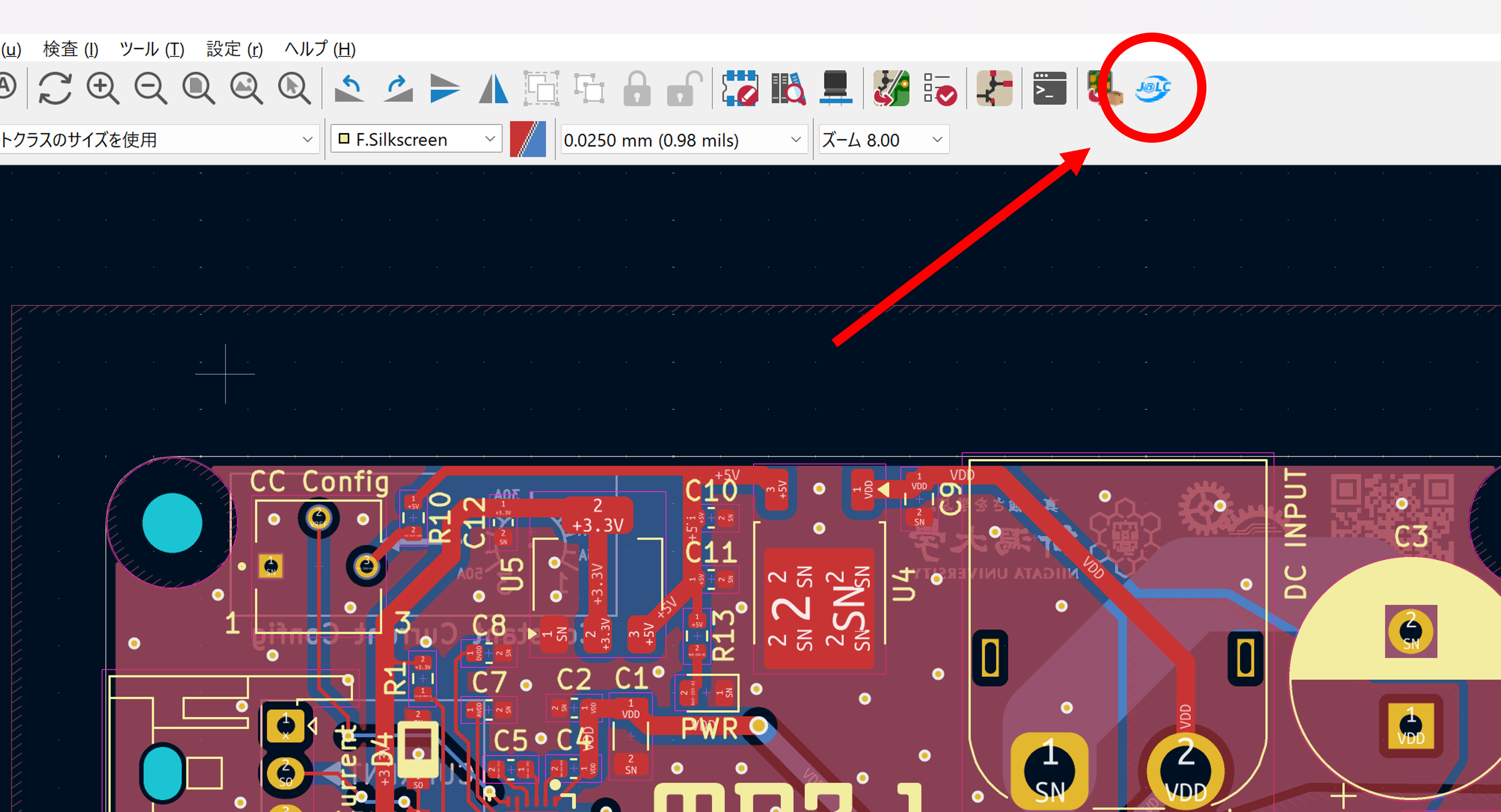
JLCPCB toolsを起動
図に示すアイコンをクリックすることで起動することができます。
データを出力
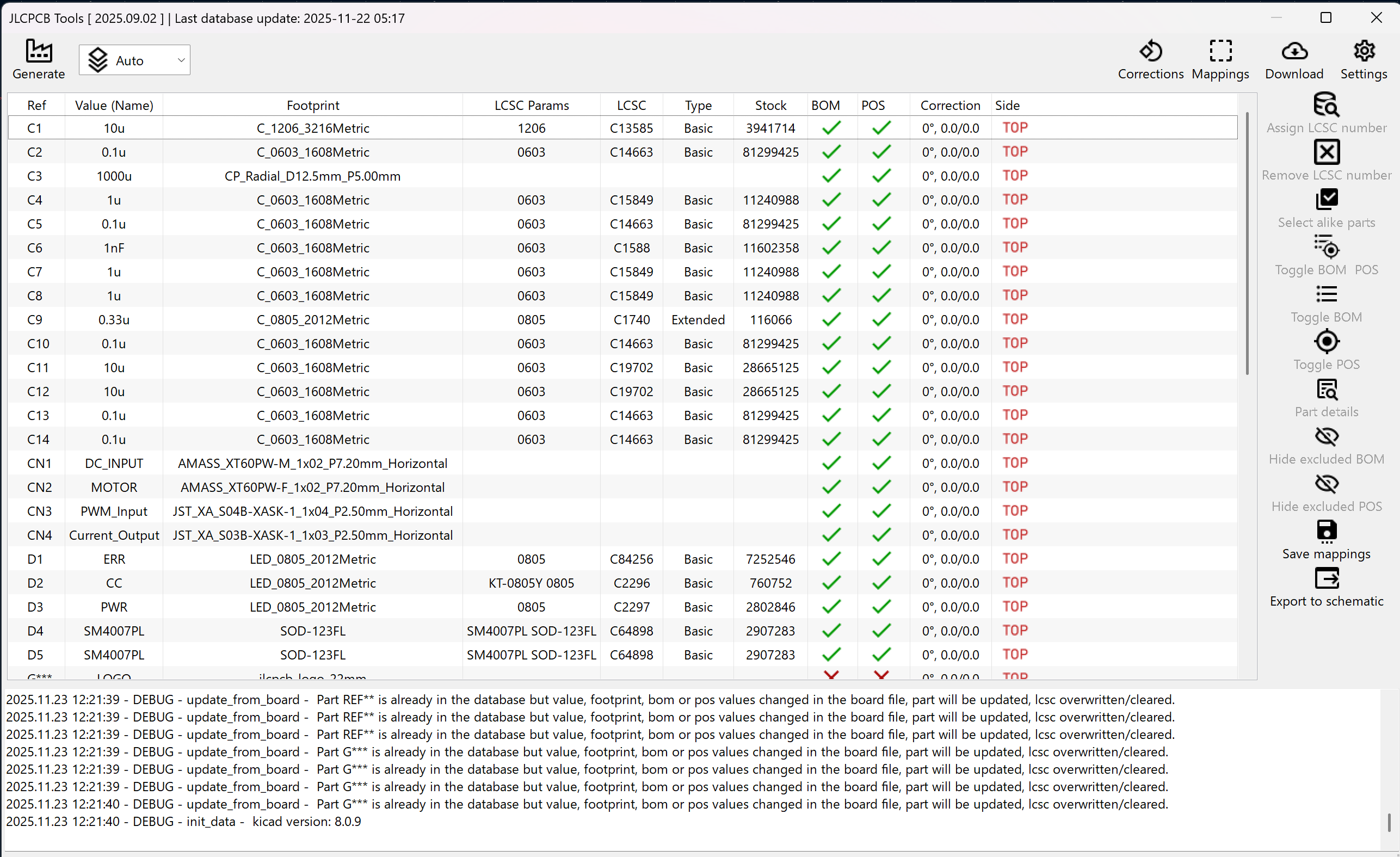
図のようなウィンドウが表示されるので、左上の「Generate」をクリックすることでPCBAに必要となるガーバーデータ、BOMファイル、CPLファイルが、プロジェクトフォルダ内の"jlcpcb\production_files"フォルダに出力されます。
いよいよ発注
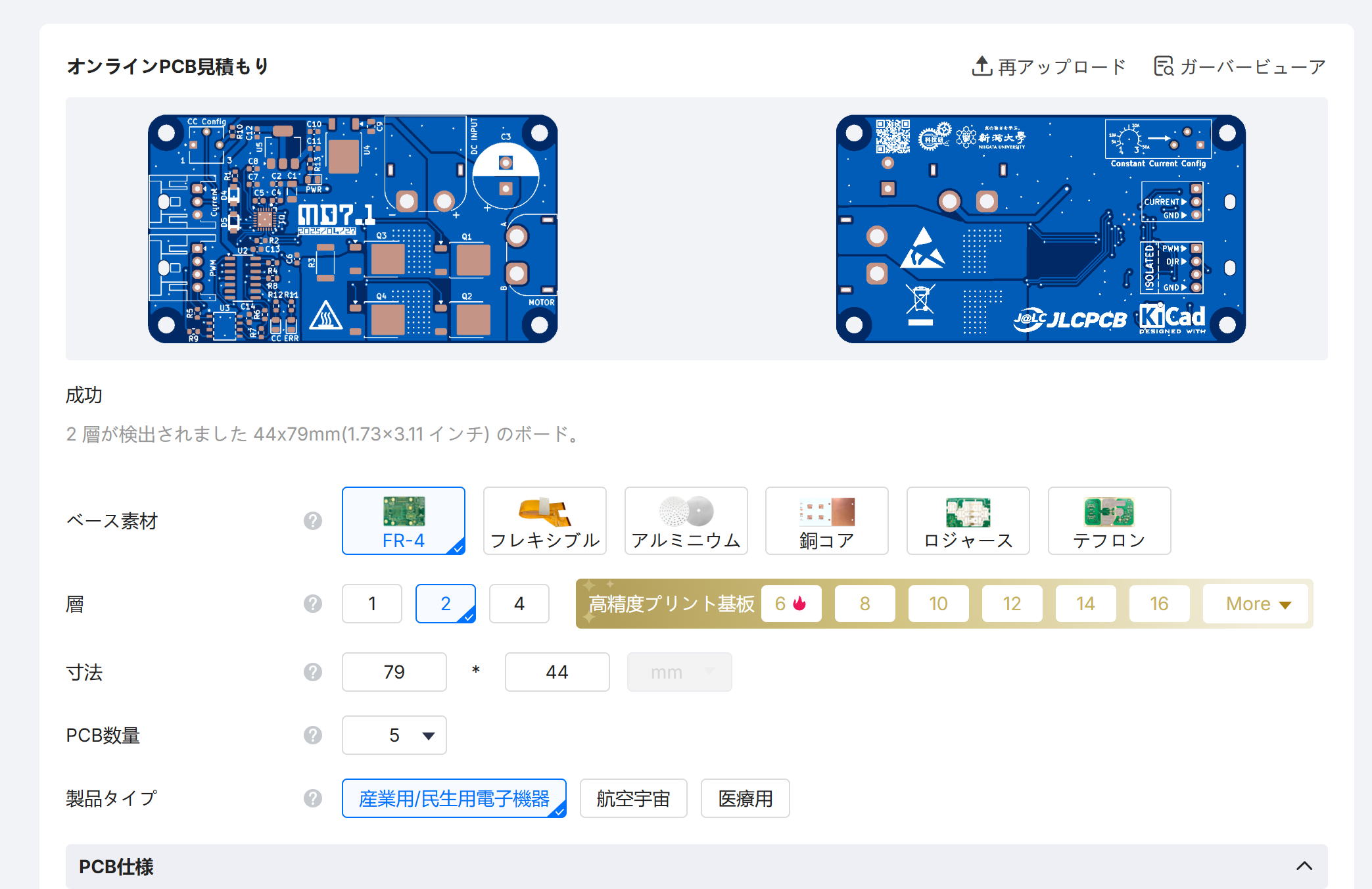
では、JLCPCBの発注ぺージにzip形式のガーバーファイルをアップロードします。
PCBAを有効化
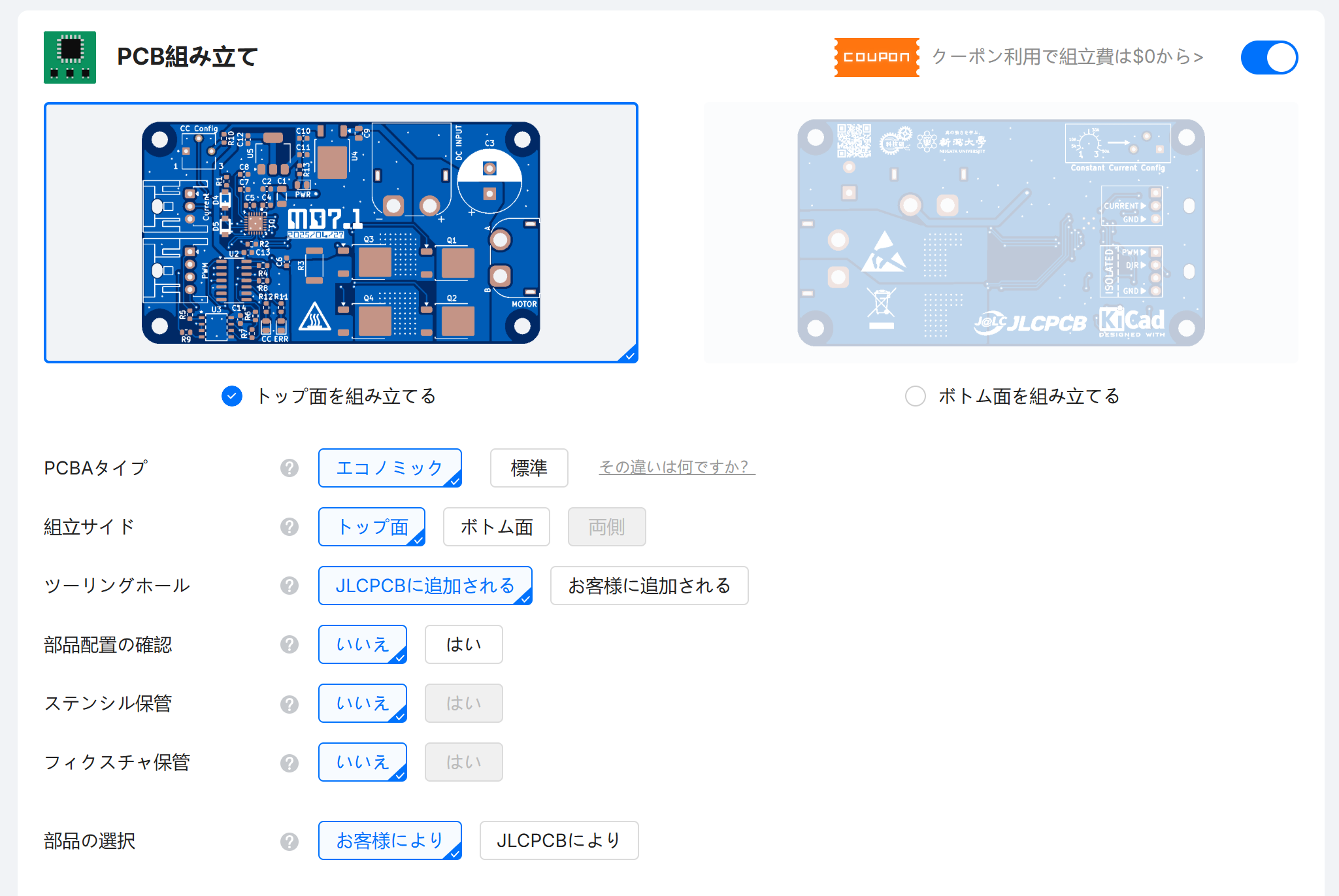
基板の仕様オプションの下にPCBAを有効化するボタンがあるので、これを有効化します。PCBAする面をしっかり選べていることを確認すれば、あとの設定はデフォルトのままで問題ないです。
BOMとCPLファイルのアップロード
次へ進むと以下のような案内があるので、KiCADで出力したBOMとCPLファイルをアップロードします。
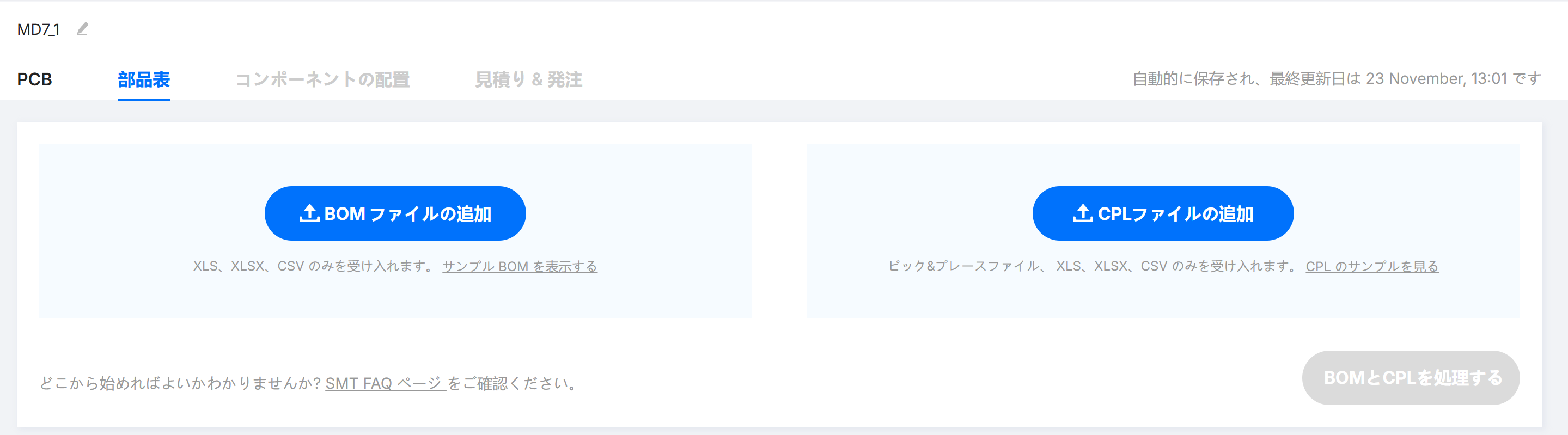
実装する部品の選択
進むと以下のような表が出てきます。ここで、JLCPCBで実装する部品にチェックを入れます。
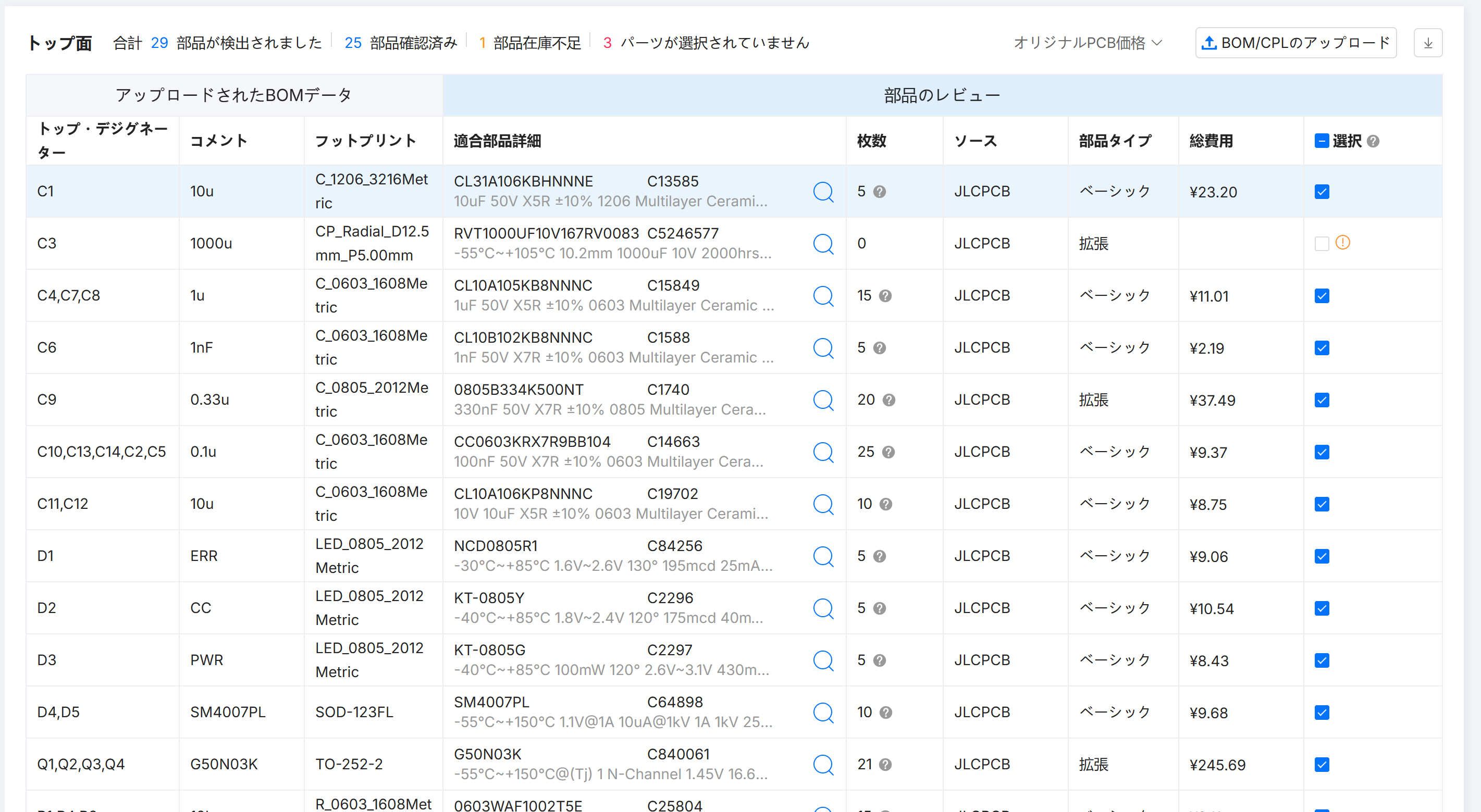
[!WARNING]
基本的にチェックが入っていますが、稀にチェックが入っていなかったり、あるいは実装してほしくない部品にまでチェックが入っていることがあるので注意です。
部品の配置を調整
実際の部品の配置を確認しますがここが要注意ポイントです。FETやICの場合、向きや位置がおかしなことがあるのでここは重点的にチェックします。ダイオード類はより分かりにくいので注意です。該当部品をクリックし、十字キーとスペースキーで移動と回転が可能です。
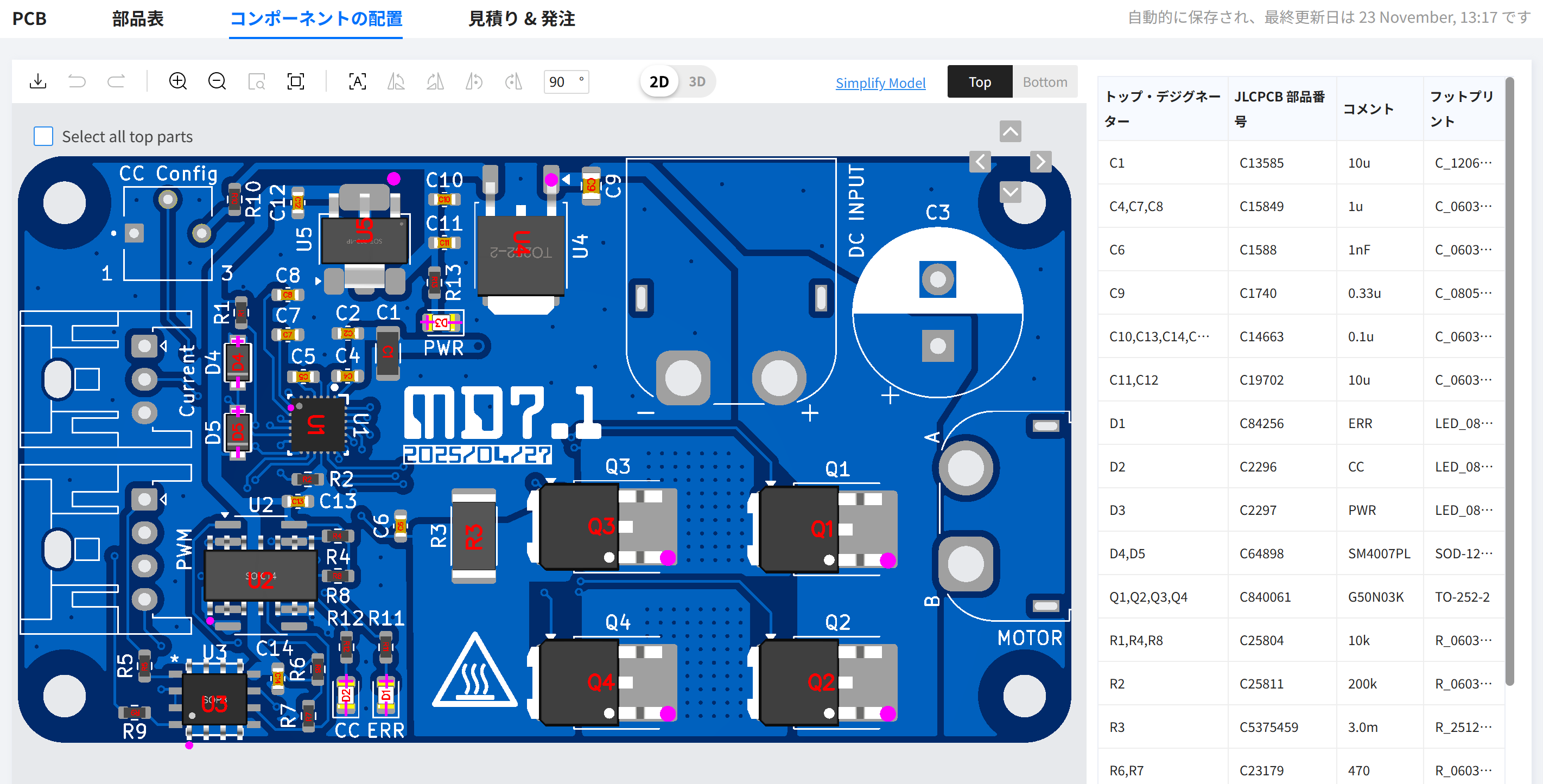
あとはカートに入れて発注すれば約2週間で基板が届きます。