
【JLCPCB様 スポンサー支援】Mini PC・LRF用電源分配基板の設計・評価と発注手順
 robocon
こんにちは!新潟大学 科学技術研究部 です!
ロボットの自律制御や自己位置推定の要となる制御系システムを安定稼働させるため、今回 JLCPCB様 のスポンサー支援を受け、Mini PCおよびLRF用のカスタム電源分配基板を製作しました。今回はプリント基板の製造だけでなく、表面実装部品まで一括で行う JLCPCBのPCBAサービス も活用しています。

日本語発注システム
jlcpcb.com/jp?from=roboatteam
英語発注システム
jlcpcb.com/?from=JPV
本記事の前半では「電源基板の概要と実負荷テストの結果」を、後半ではこれから基板発注に挑戦する方向けに「JLCPCBでの具体的な発注方法」をご紹介します。
1. 開発の背景と基板仕様
ロボットの制御系(Mini PC・LRF)に市販の汎用電源モジュールを組み合わせて配線すると、「バッテリー交換時のシステム再起動(瞬断)」や「配線肥大化による接触不良リスク」が課題となります。これらを解消し、省スペースかつ高信頼な電源供給を実現するため、専用基板を KiCadで設計しました。
主な基板仕様
- 入力電源: 6S LiPoバッテリー(約24V)
- 出力系統:
- 19V系統(Mini PC用): 高消費電力・発熱対策として外部の大容量DC-DCモジュールへ給電する構成
- 12V系統(LRF用): 2A対応のDC-DCモジュールを基板上に実装
- 主な機能:
- 無瞬断ホットスワップ: 理想ダイオードORing回路により、Mini PCやセンサーの電源を落とさずにバッテリー交換が可能
- 保護回路: バッテリー接続時のサージ・過電圧保護(TVSダイオード)を搭載
2. JLCPCBのPCBA(部品実装)を活用したメリット
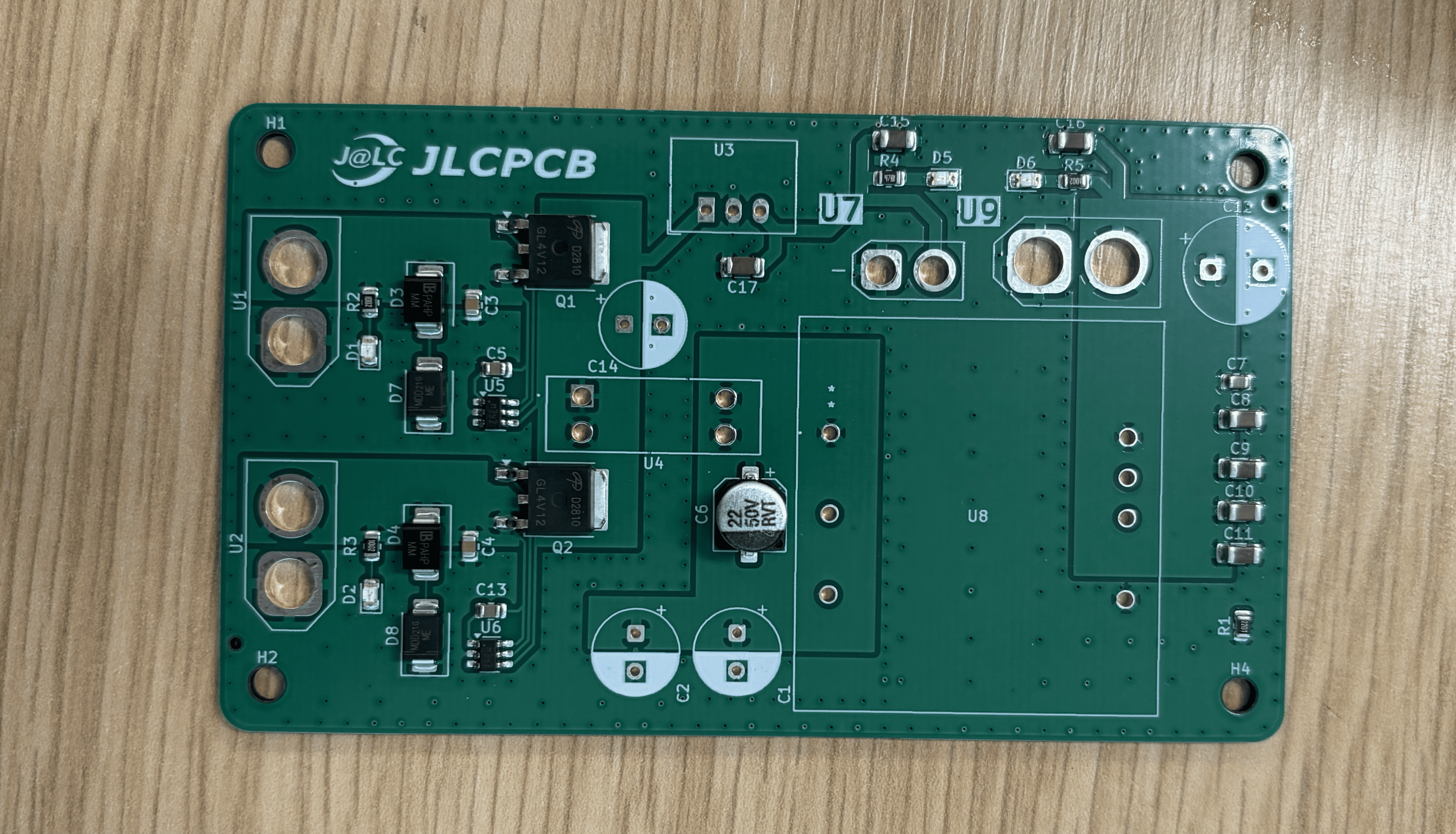
今回の製作では、生基板の製造に加えて表面実装部品の実装まで JLCPCBのPCBAサービス に依頼しました。実際に活用して実感したメリットは以下の2点です。
- 限られた開発期間での大幅な工数削減:
機体加工や制御開発と並行して進める中で、微細ピンのICや多数のチップ部品を一括実装していただいたことで手はんだの手間を大幅に削減でき、届いてすぐに大型部品の実装・動作確認へ移ることができました。 - プロ品質の実装による高い信頼性:
自動実装ラインで仕上げられた基板ははんだの仕上がりも非常に均一で美しく、振動の多いロボット実機でも安心して使える信頼性を確保できました。
実際に発注した基板はこちらです。
3. 電気的・熱的評価テスト
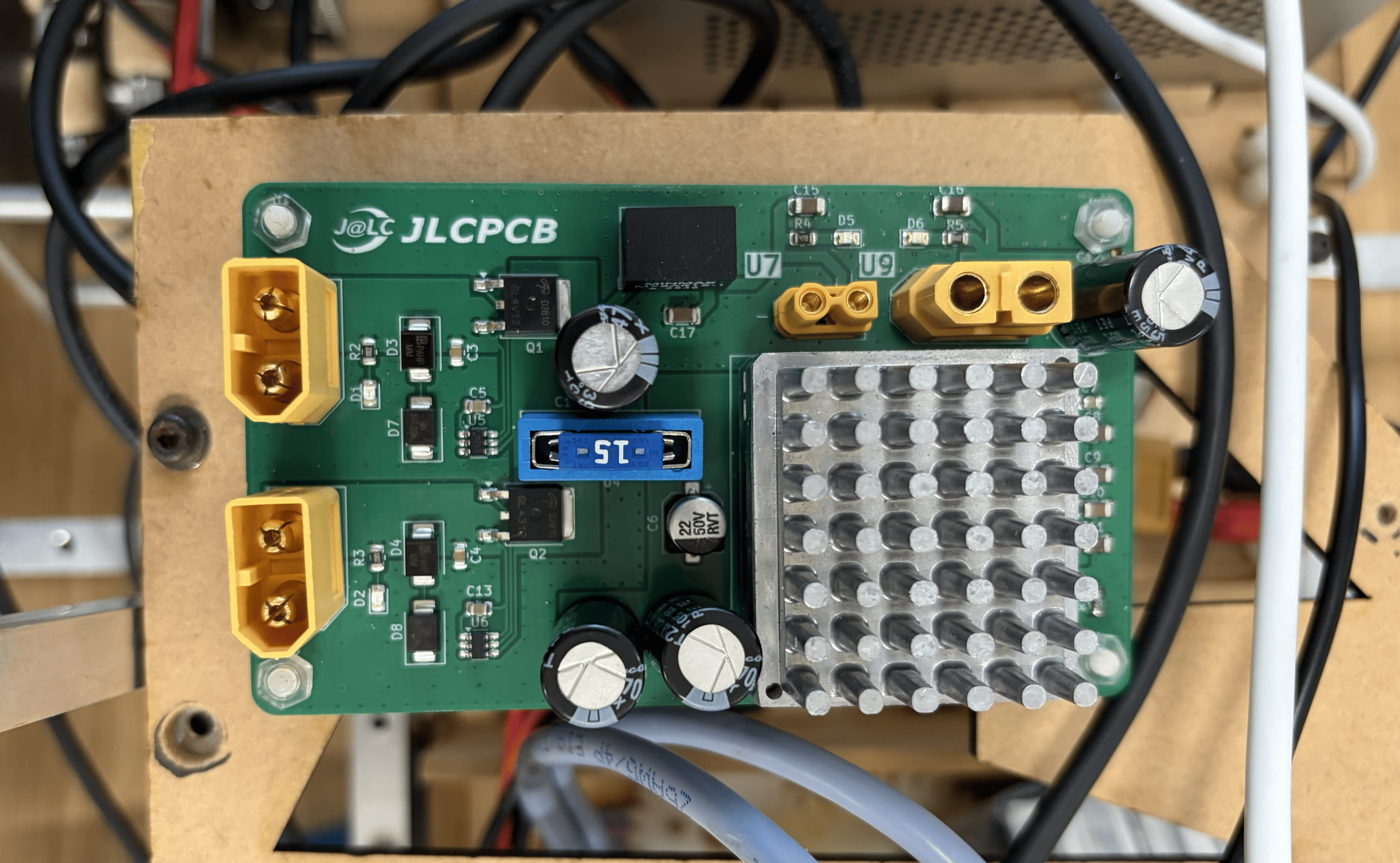
大型部品の実装完了後、実機への搭載前に電子負荷装置を用いた連続負荷テストを実施しました。
- 最大負荷確認: 最大 8A までの電子負荷を印加し、出力電圧の安定性を確認。
- 連続高負荷・熱評価: ヒートシンク温度 45℃、モジュール根元温度 60℃ で安定動作し、十分に余裕を持った熱設計であることを実証。
- ホットスワップ動作検証: バッテリー入力を切り替えた際も電圧ドロップは発生せず、Mini PCを稼働させたまま無瞬断でバッテリー交換ができることを確認。
4. 発注方法
ここからは基板実装(PCBA)を含めた発注方法について解説します。
過去の記事 JLCPCBで部品実装してみた【発注編】 と同じ内容です。
基板発注までの詳しい手順をまとめた記事もございますので、こちらもご覧ください。
JLCPCB様から基板発注の支援をいただきました。 第1話
実行環境
Windows 11
KiCAD Version 8.0.9
前準備
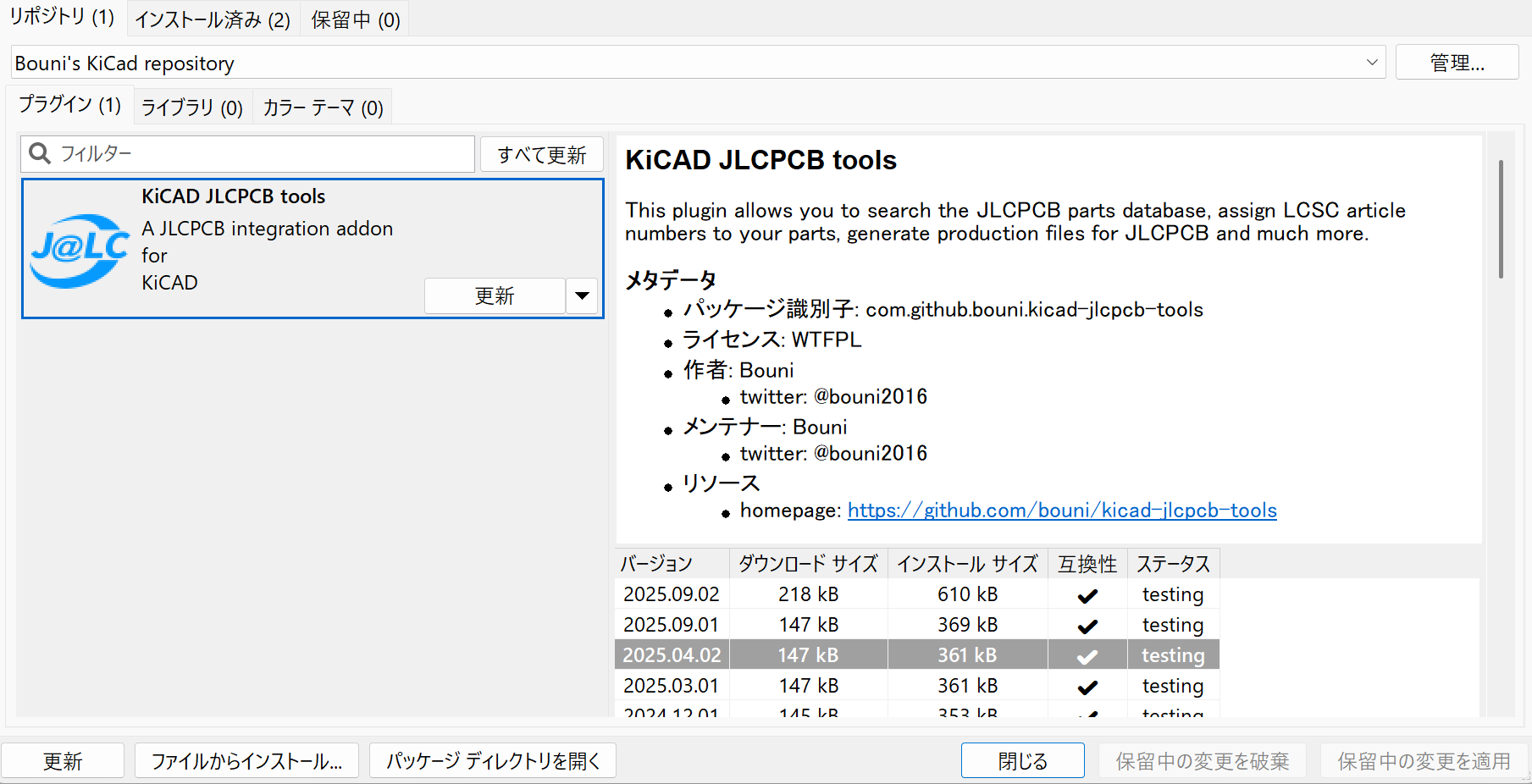
KiCADの拡張機能である、「KiCAD JLCPCB tools」をインストールします。KiCADの「プラグイン&コンテンツ マネージャー」の「リポジトリ」のページにある「管理」ボタンを押し、https://raw.githubusercontent.com/Bouni/bouni-kicad-repository/main/repository.json というリポジトリを追加することでインストールができるようになります。
発注用データを作成する
では、これより発注するためのデータを作成する方法を解説します。
基板レイアウトを作成
ここは、通常のKiCADと同様の方法で基板のレイアウトを作成します。
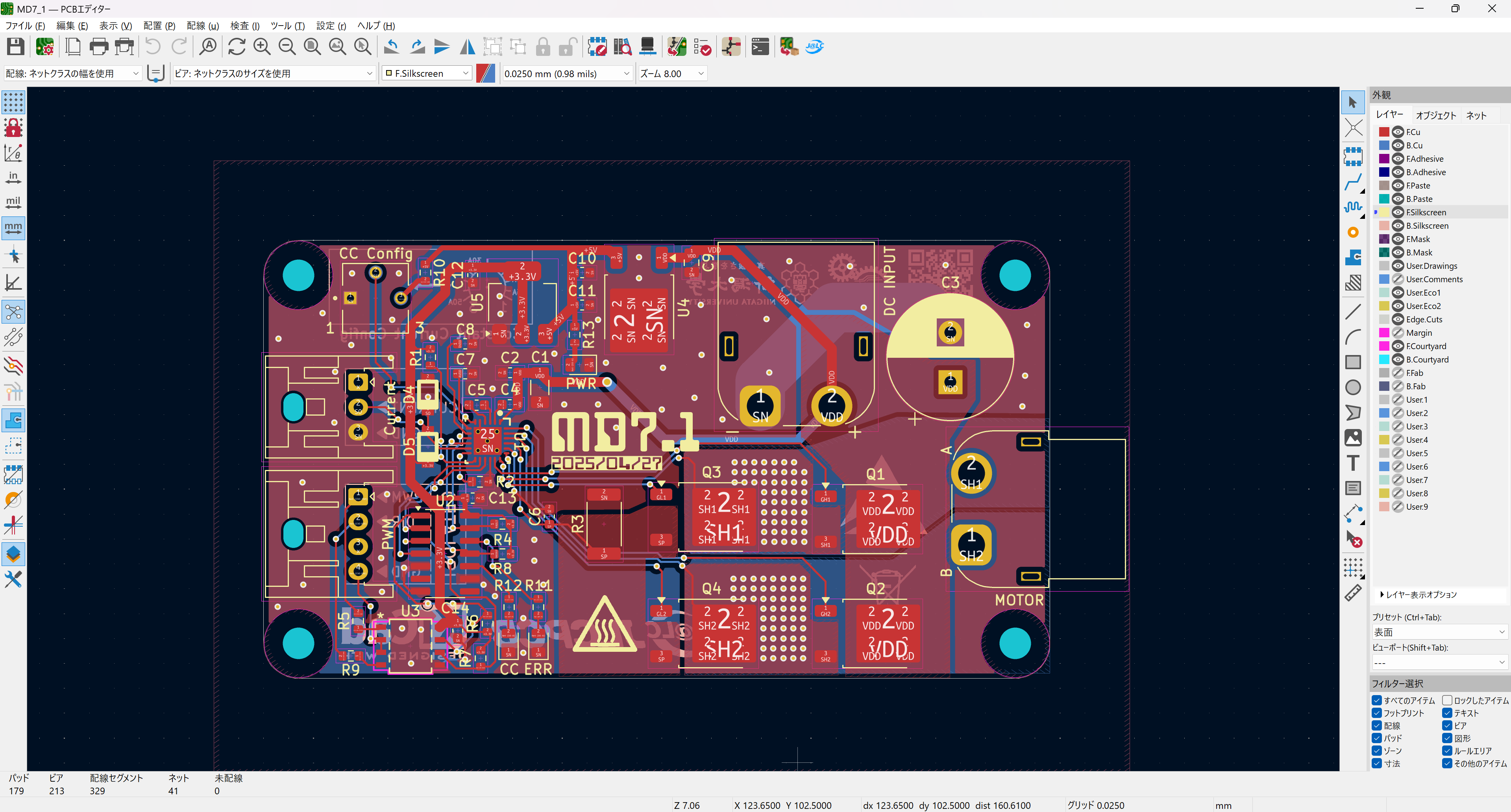
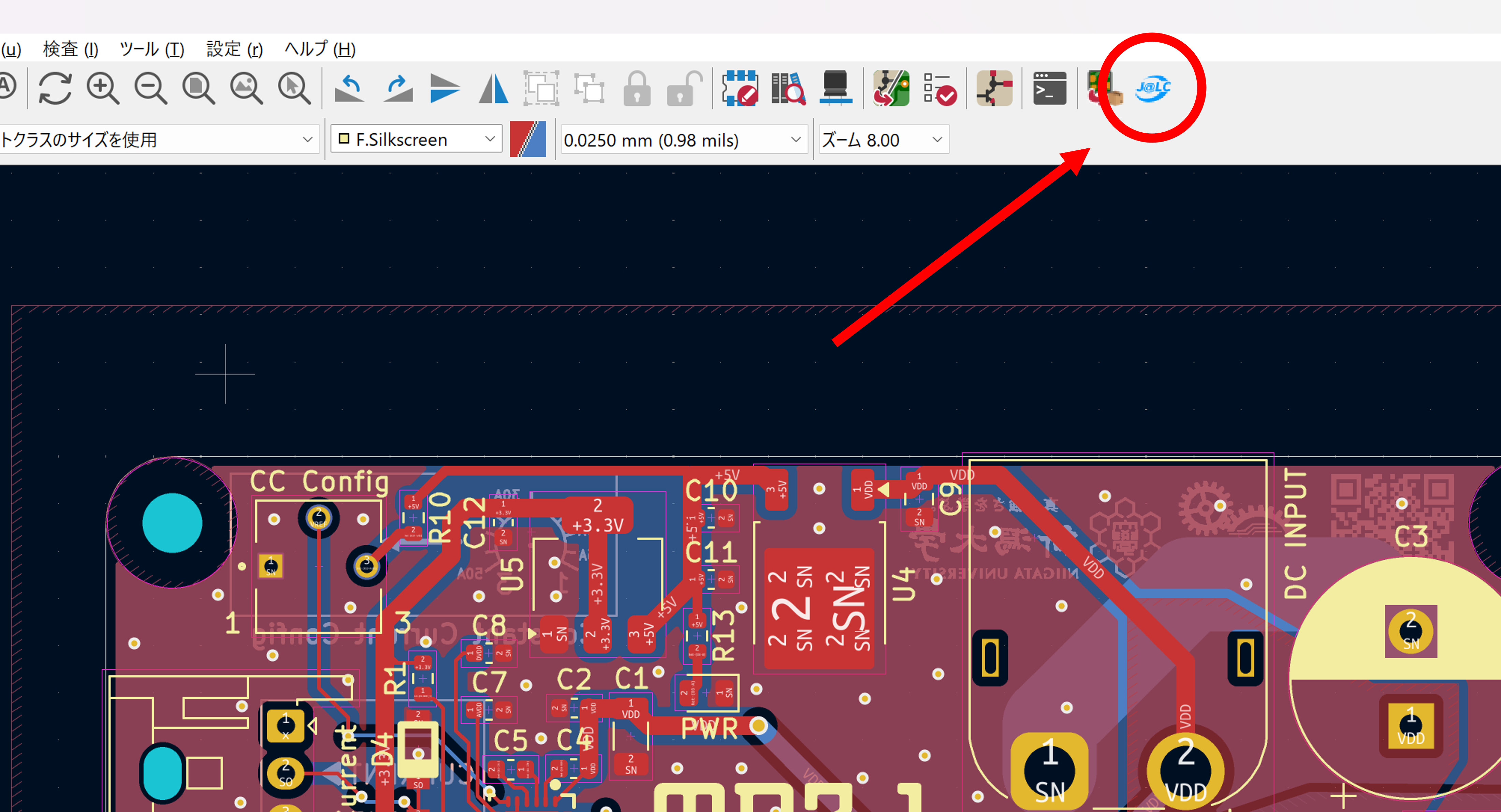
JLCPCB toolsを起動
図に示すアイコンをクリックすることで起動することができます。
データを出力
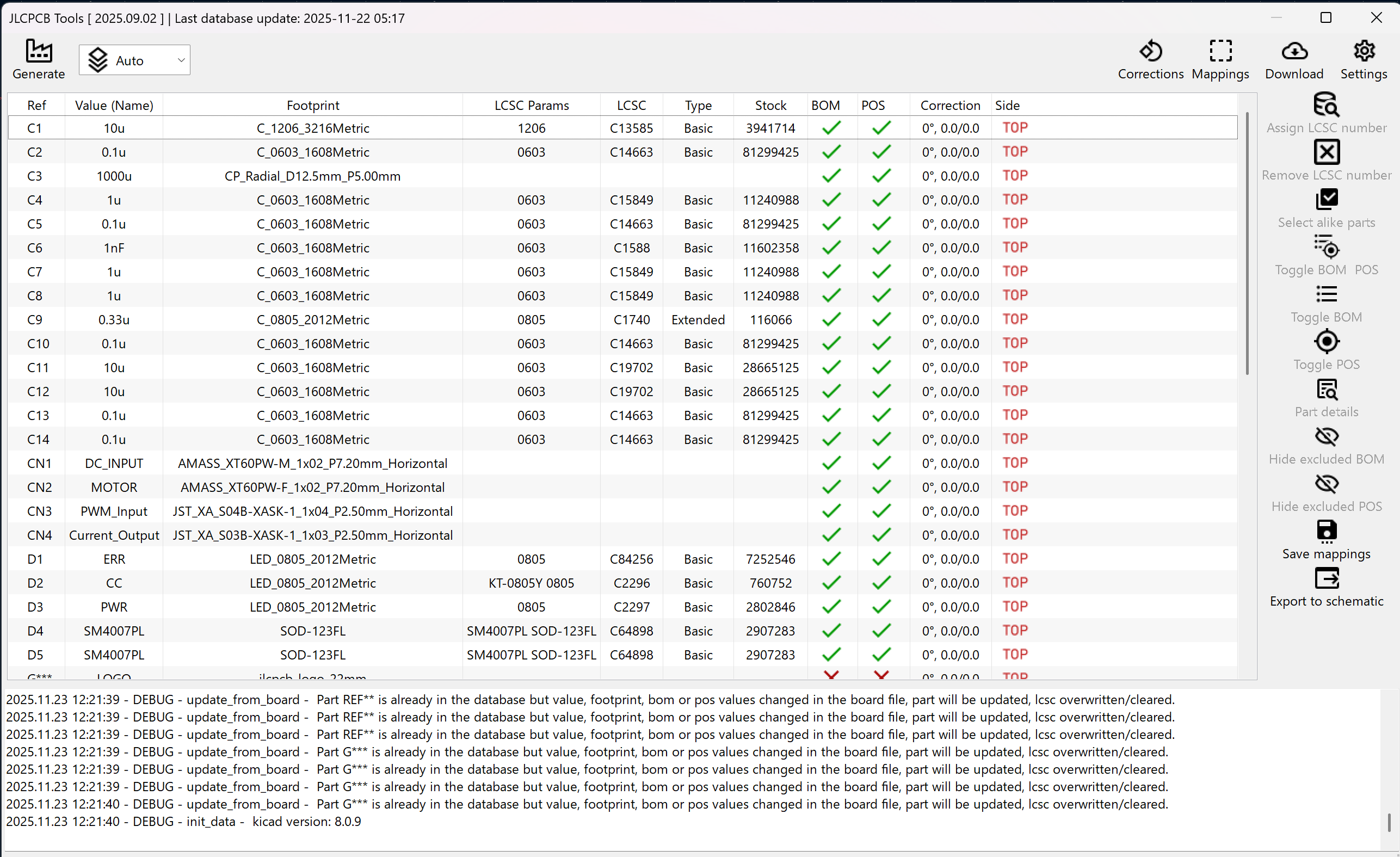
図のようなウィンドウが表示されるので、左上の「Generate」をクリックすることでPCBAに必要となるガーバーデータ、BOMファイル、CPLファイルが、プロジェクトフォルダ内の"jlcpcb\production_files"フォルダに出力されます。
いよいよ発注
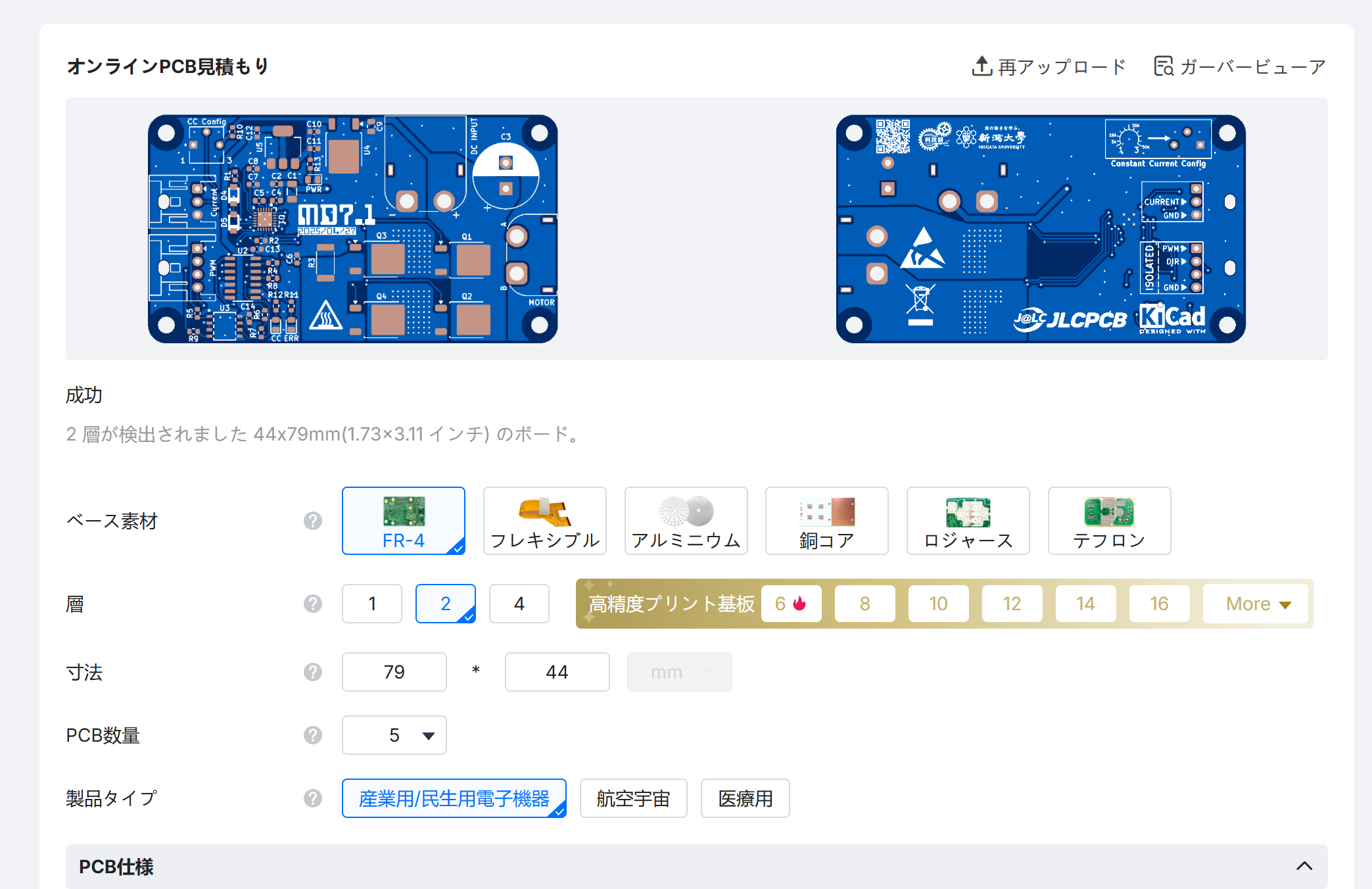
では、JLCPCBの発注ぺージにzip形式のガーバーファイルをアップロードします。
PCBAを有効化
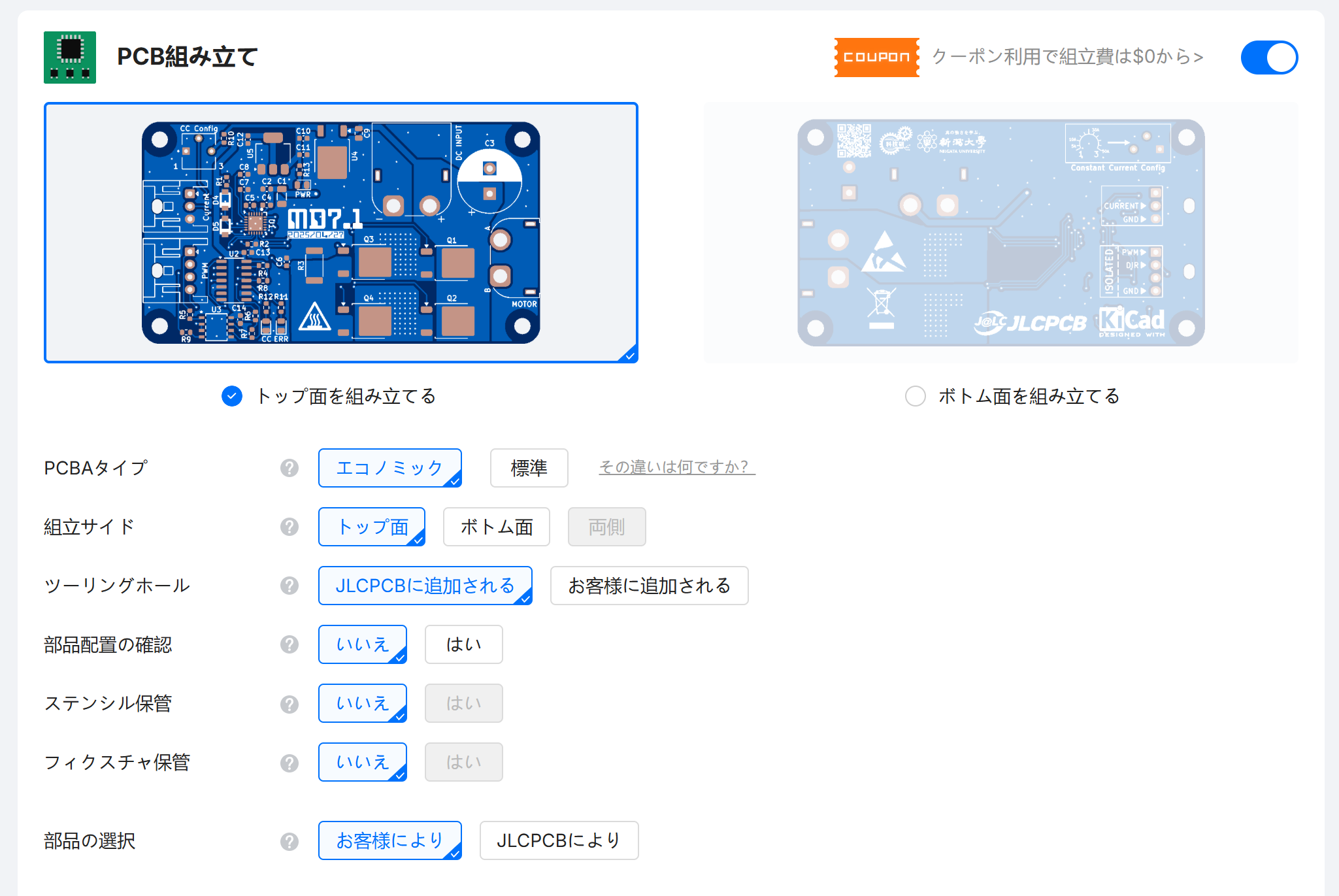
基板の仕様オプションの下にPCBAを有効化するボタンがあるので、これを有効化します。PCBAする面をしっかり選べていることを確認すれば、あとの設定はデフォルトのままで問題ないです。
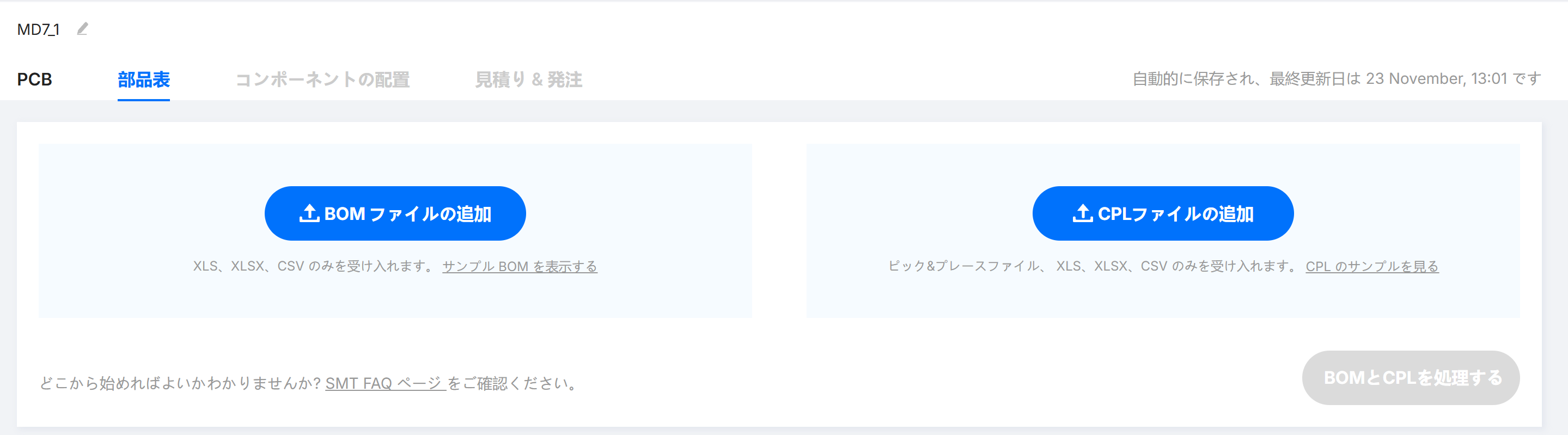
BOMとCPLファイルのアップロード
次へ進むと以下のような案内があるので、KiCADで出力したBOMとCPLファイルをアップロードします。
実装する部品の選択
進むと以下のような表が出てきます。ここで、JLCPCBで実装する部品にチェックを入れます。
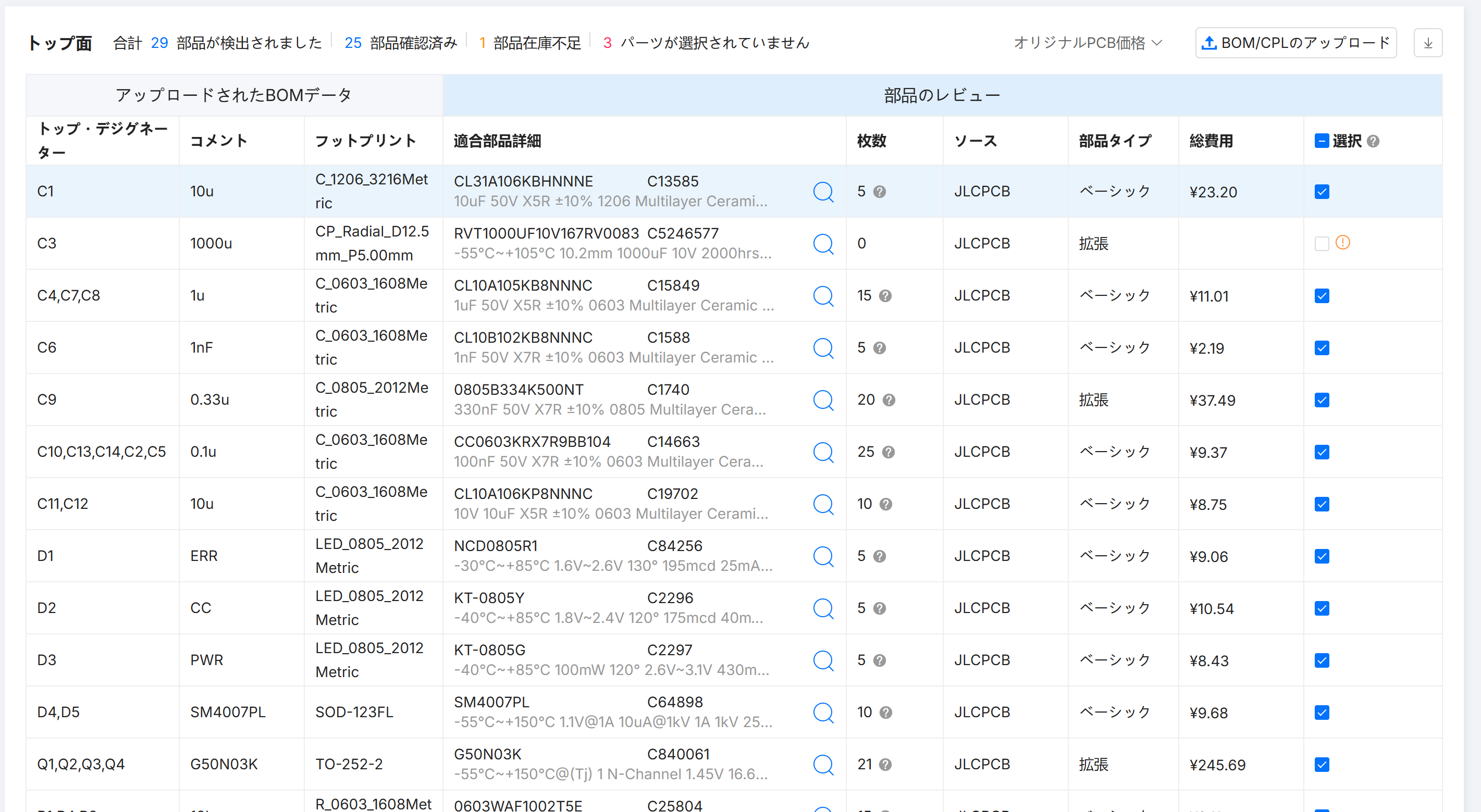
[!WARNING]
基本的にチェックが入っていますが、稀にチェックが入っていなかったり、あるいは実装してほしくない部品にまでチェックが入っていることがあるので注意です。
部品の配置を調整
実際の部品の配置を確認しますがここが要注意ポイントです。FETやICの場合、向きや位置がおかしなことがあるのでここは重点的にチェックします。ダイオード類はより分かりにくいので注意です。該当部品をクリックし、十字キーとスペースキーで移動と回転が可能です。
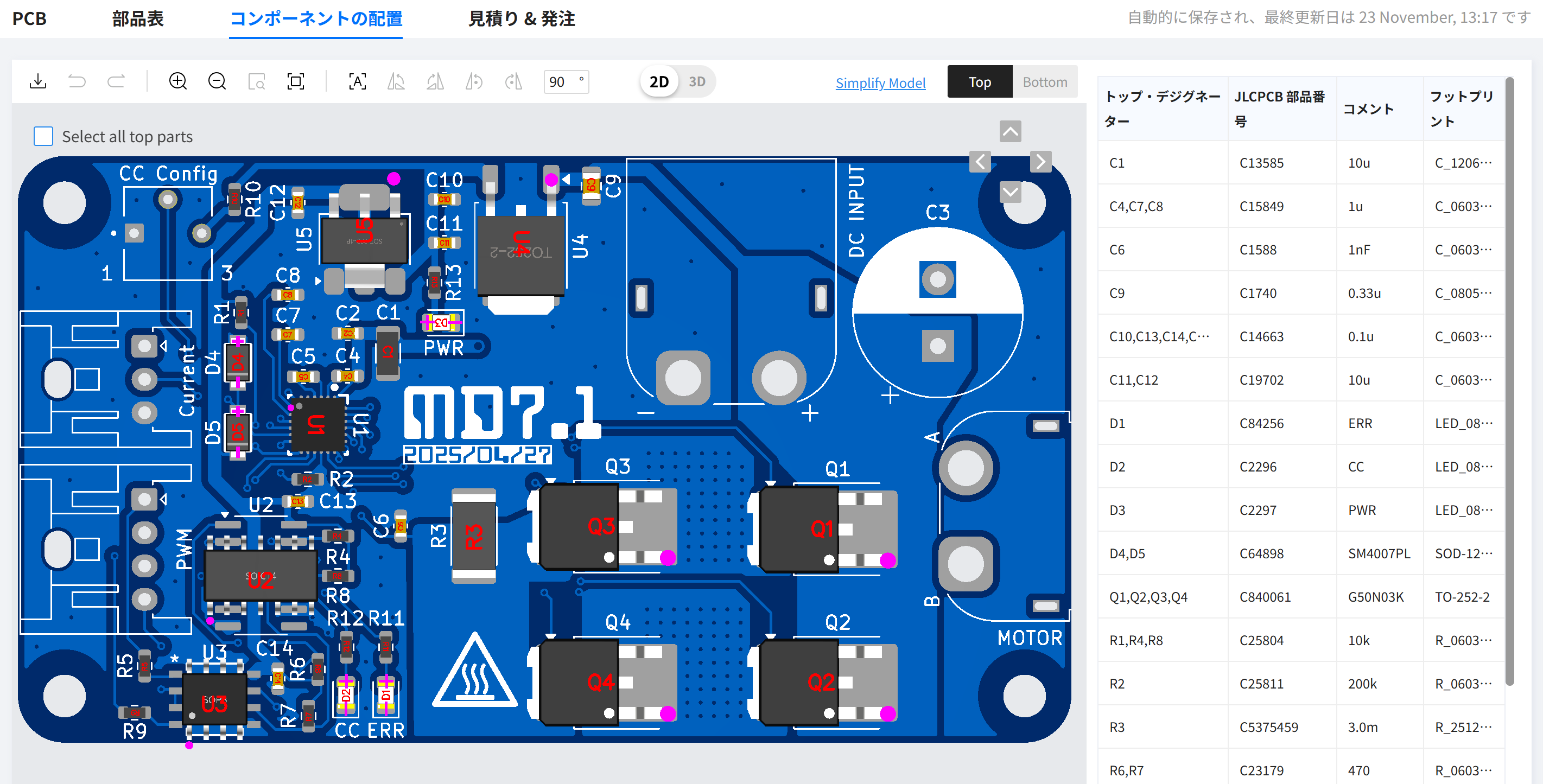
あとはカートに入れて発注すれば約2週間で基板が届きます。
5. まとめ
JLCPCBの基板製造およびPCBAサービスを活用して製作した電源分配基板により、「製作工数の短縮」「高い実装信頼性」を達成することができました。今後は実機へ組み込み、モーター駆動系からのノイズ影響評価や本番環境での耐久テストを進めていく予定です。
高品質なプリント基板の製造・部品実装および迅速なご支援をいただいた JLCPCB様 に、チーム一同心より感謝申し上げます。