
JLCPCBのサービスでTooling holesの指定をミスっちゃった話【PCBA】
 robocon
こんにちは!新潟大学 科学技術研究部です.この度,JLCPCB様からご支援をいただき,プリント基板の実装とPCBAサービス:基板に部品を実装してもらうサービスをご提供いただきました.
今回は届いた製品の様子と,タイトル通り「ミス」をやらかした件についてご紹介します.

💡Tip
JLCPCBでは以下のリンクから発注用ページを開けます.
日本語発注システム英語発注システム
届いた基板の様子
届いた基板はこちらです!ここ最近開発中のブラシレスモータードライバ基板,その改良版です.ほとんどすべての部品を片面に集めることで基板面積は増えたものの,そのぶん配線の引き回しや熱設計に余裕が出た……はずです.
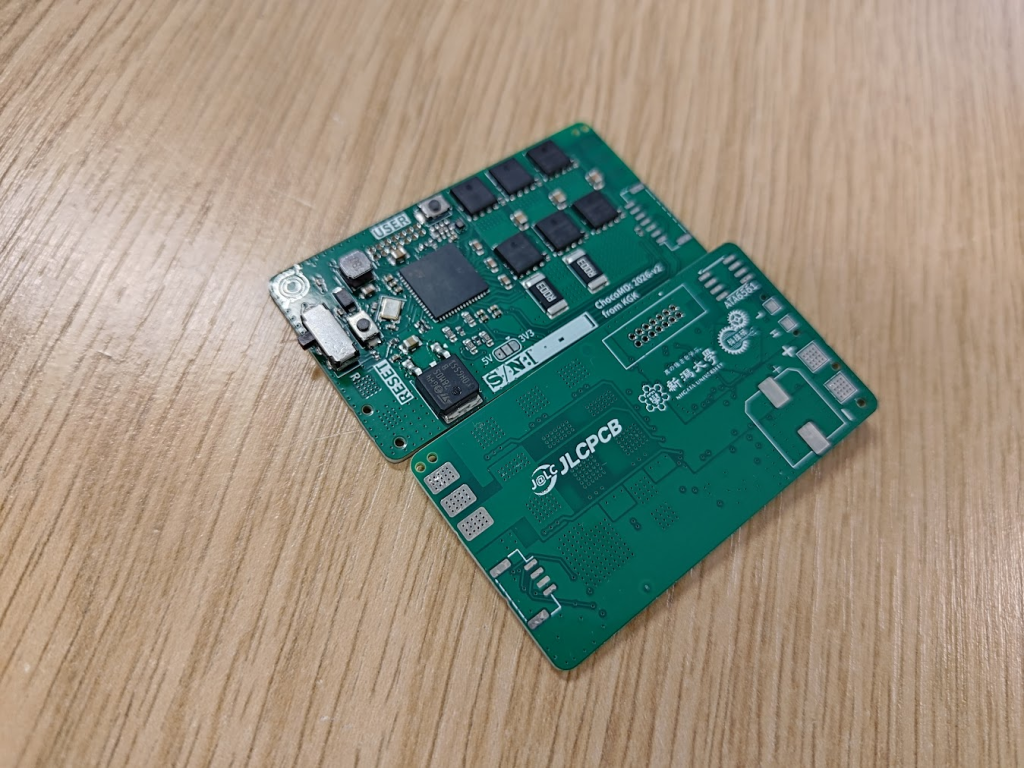
前回よりレジストの緑がやや深めの色になったほか,シルクスクリーンの字がよりシャープで見やすくなったようです.実装のクオリティも全く問題ありません.
おや……?
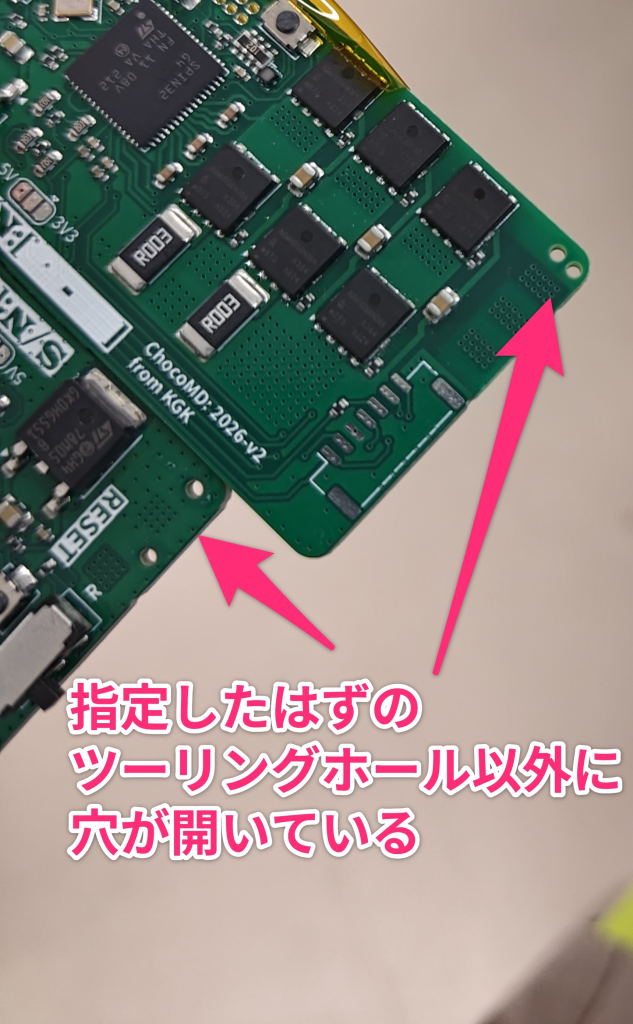
CAD上でツーリングホールを指定した(はず)なのに違うところに穴が開いてました.何かを間違えたようです.
Tooling holes(工具穴)の指定について
今回は初めてTooling holesの指定を試みました.JLCPCBが出している記事に沿って穴を設計し,PCBAの設定画面でTooling hole をAdded by Customer にすればよいはずです.
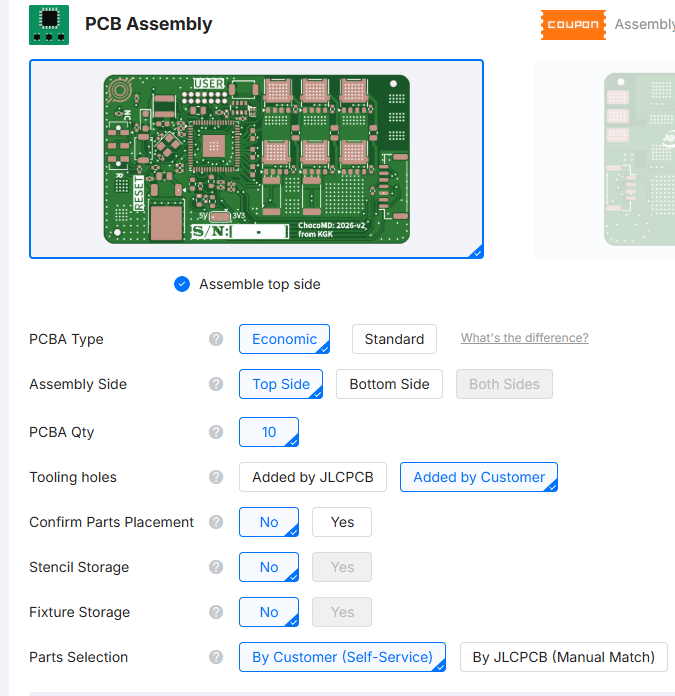
自分の設計とJLCPCBのドキュメント https://jlcpcb.com/jp/help/article/how-to-add-tooling-holes-for-pcb-assembly-order などを見比べつつ確認したところ,どうやら穴の設計を間違えてしまっていた模様.手探りでパラメータを編集したところ設定箇所や値を間違えてしまい,製造者からTooling holesだと認識してもらえなかった可能性が大きいです.
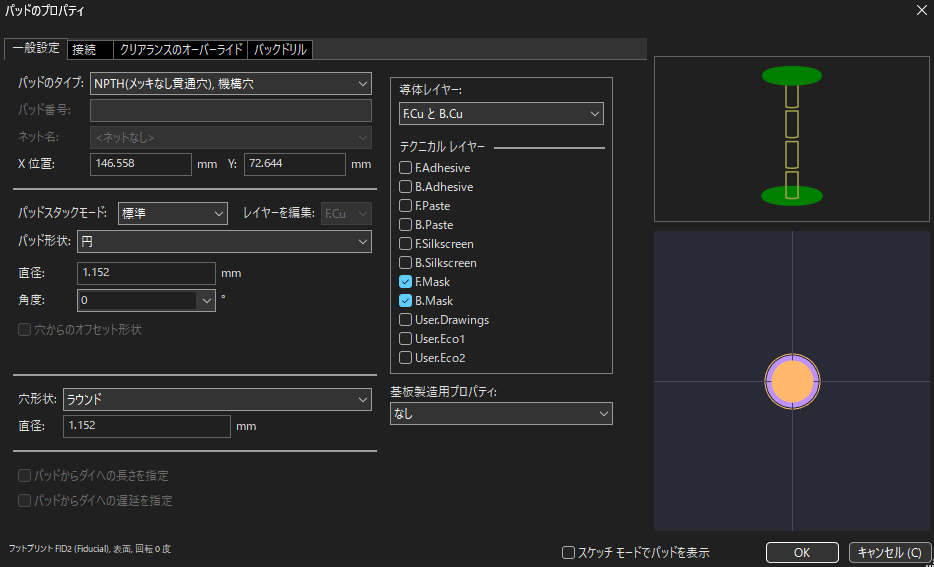
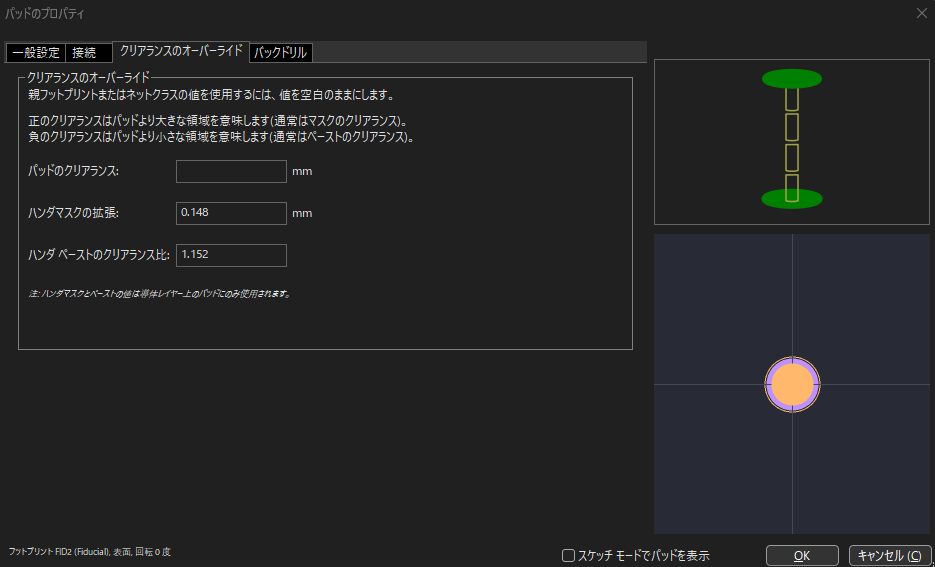
JLCPCBのドキュメントをよく見ると加工穴のデモファイルがダウンロードできるようです(発注時にこれを見逃してしまった).zipファイルを展開し,.PcbDocファイルをKiCadのPCBエディタで開くとTooling holesの設定パラメータが確認できます(KiCad 10.0で確認).
ただしKiCad製のpcbファイルではないので,名前が違うレイヤーの一致処理が必要になります(自動で案内されます).
以下に記事執筆時点(20226/10/15)にKiCadで撮った正しい(はずの)設定を貼っておきます.まだこのパラメータで発注したことはありませんが,おそらく使えると思います.今後機会があれば試してみようと思います.
まとめ
- JLCPCBのPCBAサービスは便利なうえに見た目がちょっと良くなってた
- Tooling holeの設定値はよく確認しよう!
JLCPCBでの発注方法について
ここからは,JLCPCBでPCBAしてもらう方法についてお伝えします!
内容は以前までと同じです.
実行環境
Windows 11
KiCAD Version 8.0.9
前準備
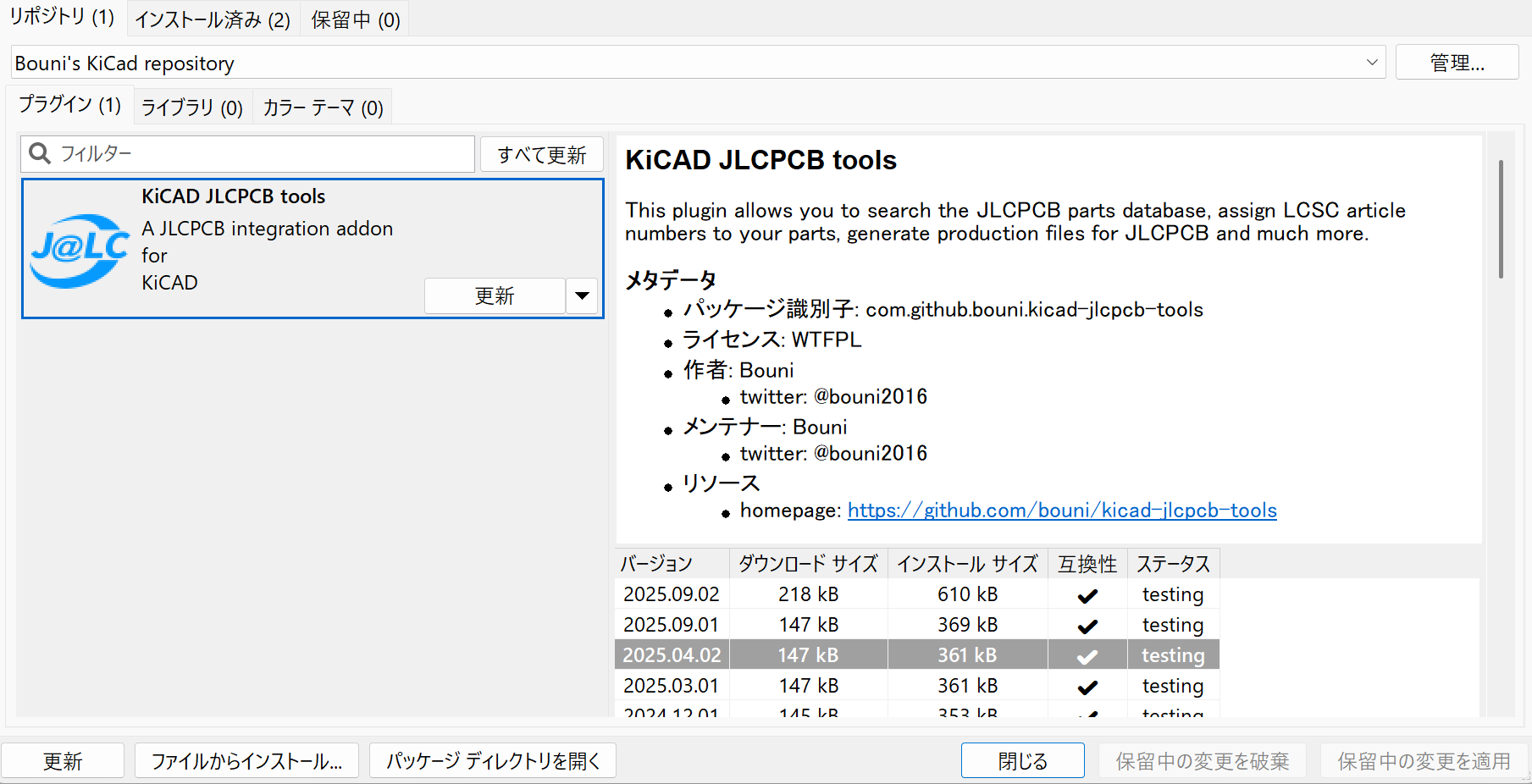
KiCADの拡張機能である、「KiCAD JLCPCB tools」をインストールします。KiCADの「プラグイン&コンテンツ マネージャー」の「リポジトリ」のページにある「管理」ボタンを押し、https://raw.githubusercontent.com/Bouni/bouni-kicad-repository/main/repository.json というリポジトリを追加することでインストールができるようになります。
発注用データを作成する
では、これより発注するためのデータを作成する方法を解説します。
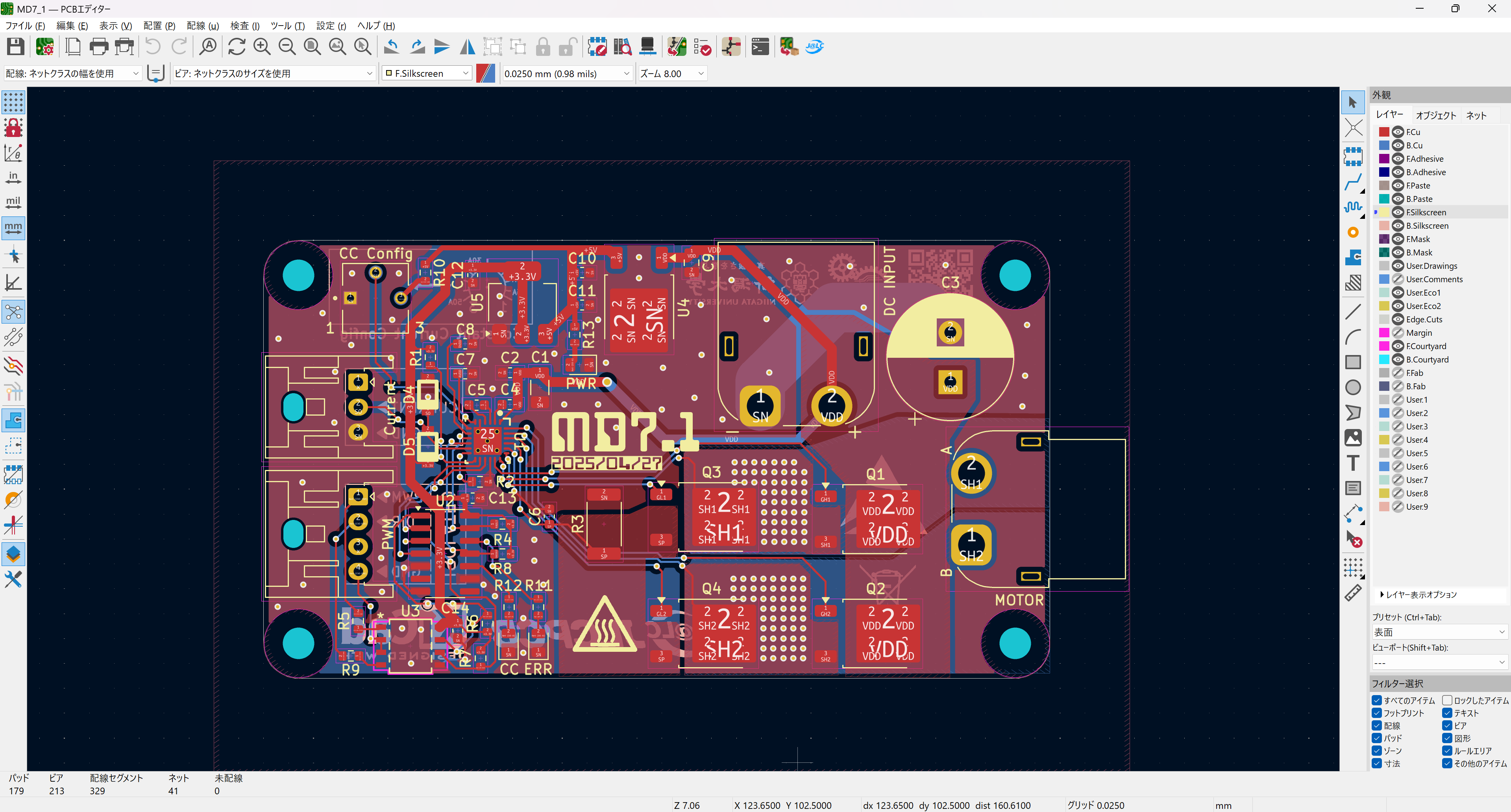
基板レイアウトを作成
ここは、通常のKiCADと同様の方法で基板のレイアウトを作成します。
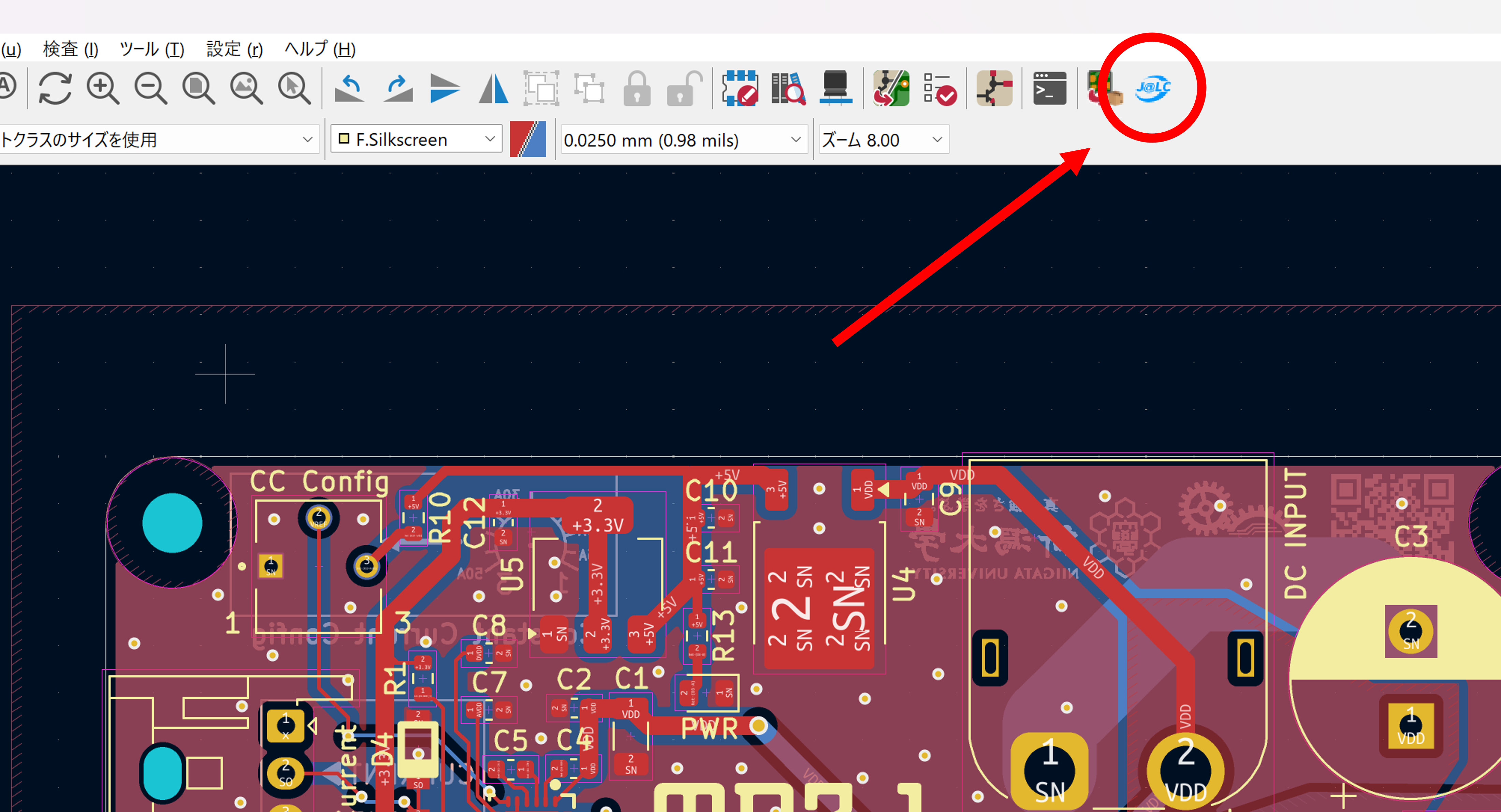
JLCPCB toolsを起動
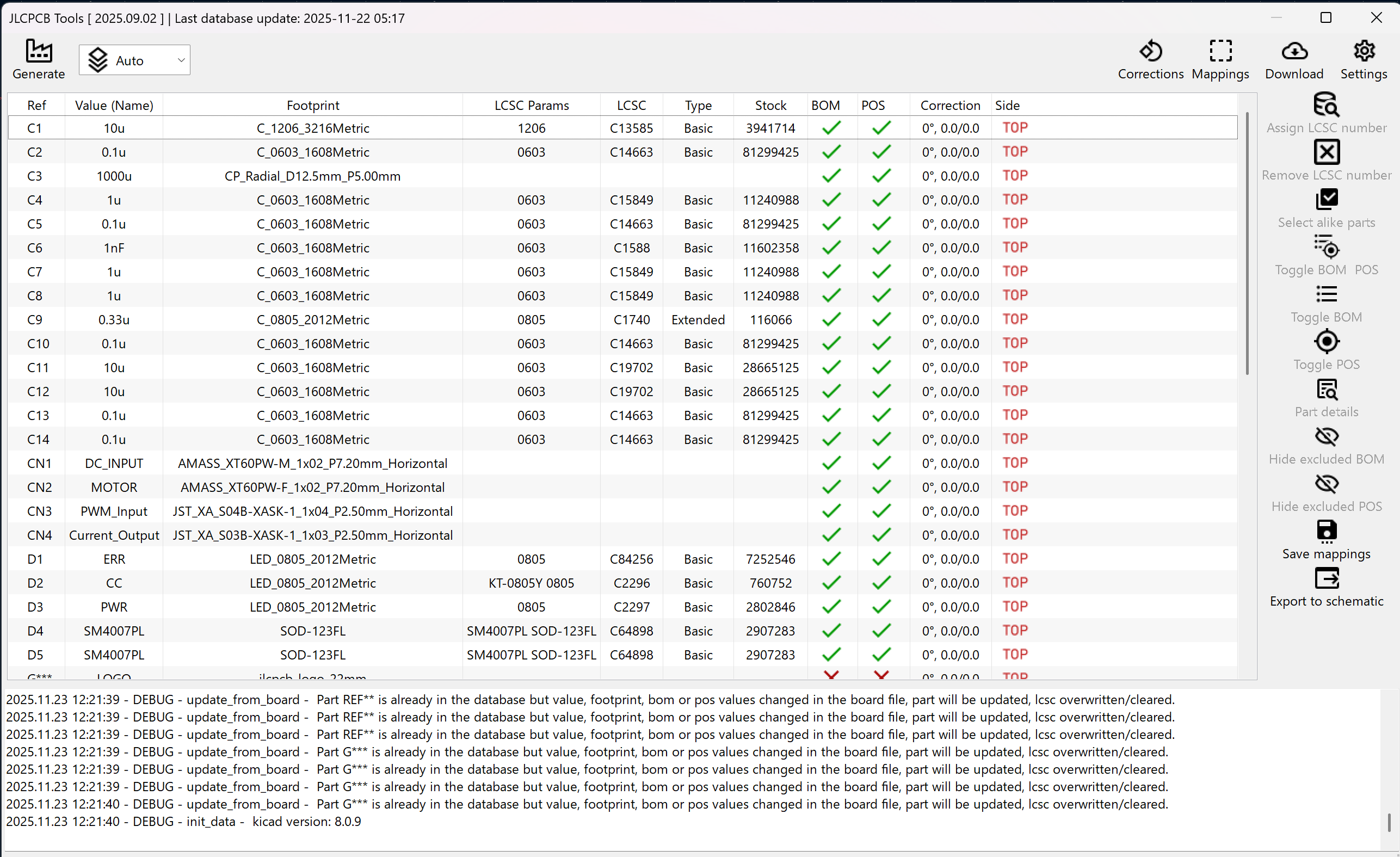
図に示すアイコンをクリックすることで起動することができます。
データを出力
図のようなウィンドウが表示されるので、左上の「Generate」をクリックすることでPCBAに必要となるガーバーデータ、BOMファイル、CPLファイルが、プロジェクトフォルダ内の"jlcpcb\production_files"フォルダに出力されます。
いよいよ発注
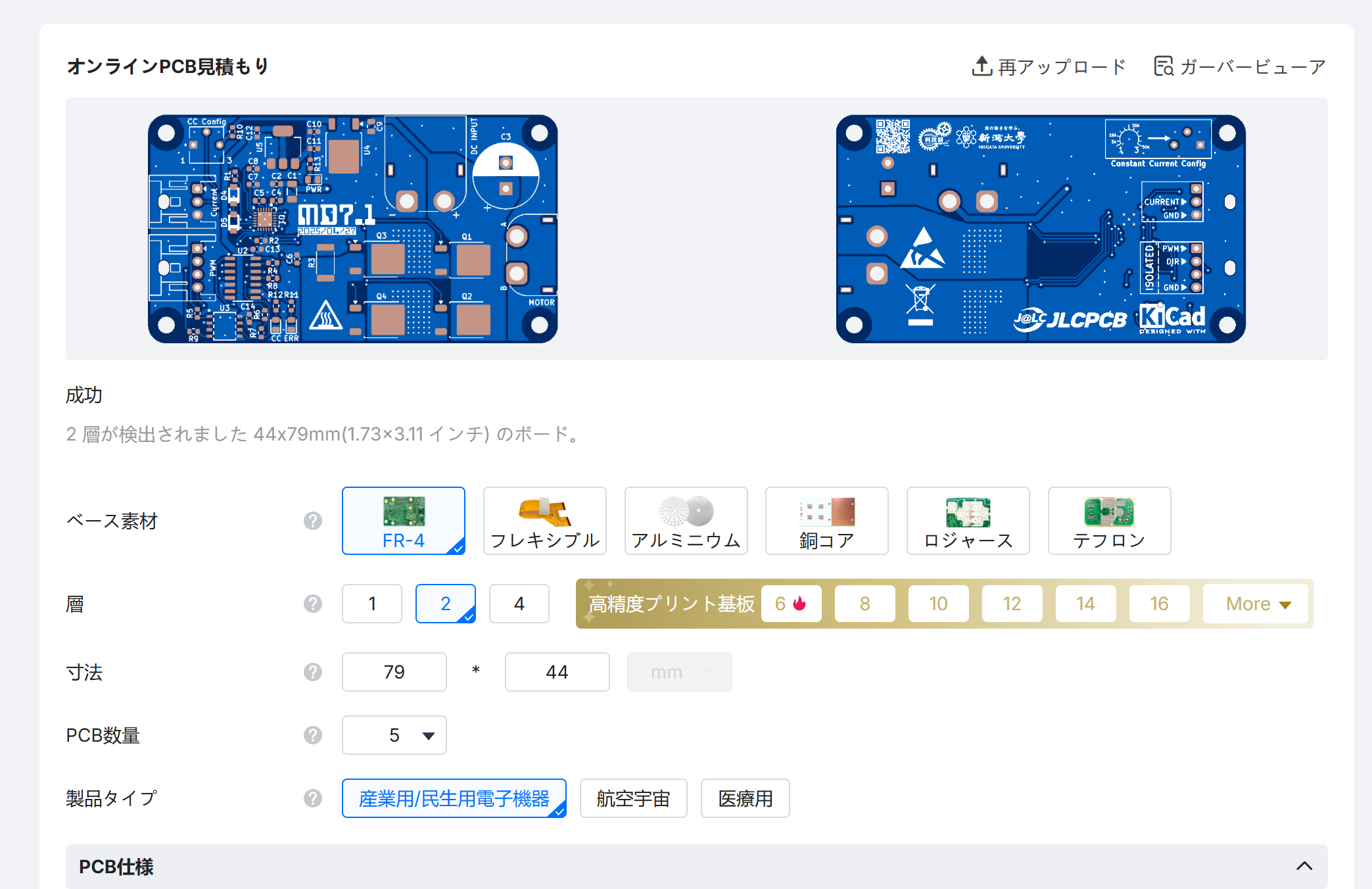
では、JLCPCBの発注ぺージにzip形式のガーバーファイルをアップロードします。
PCBAを有効化
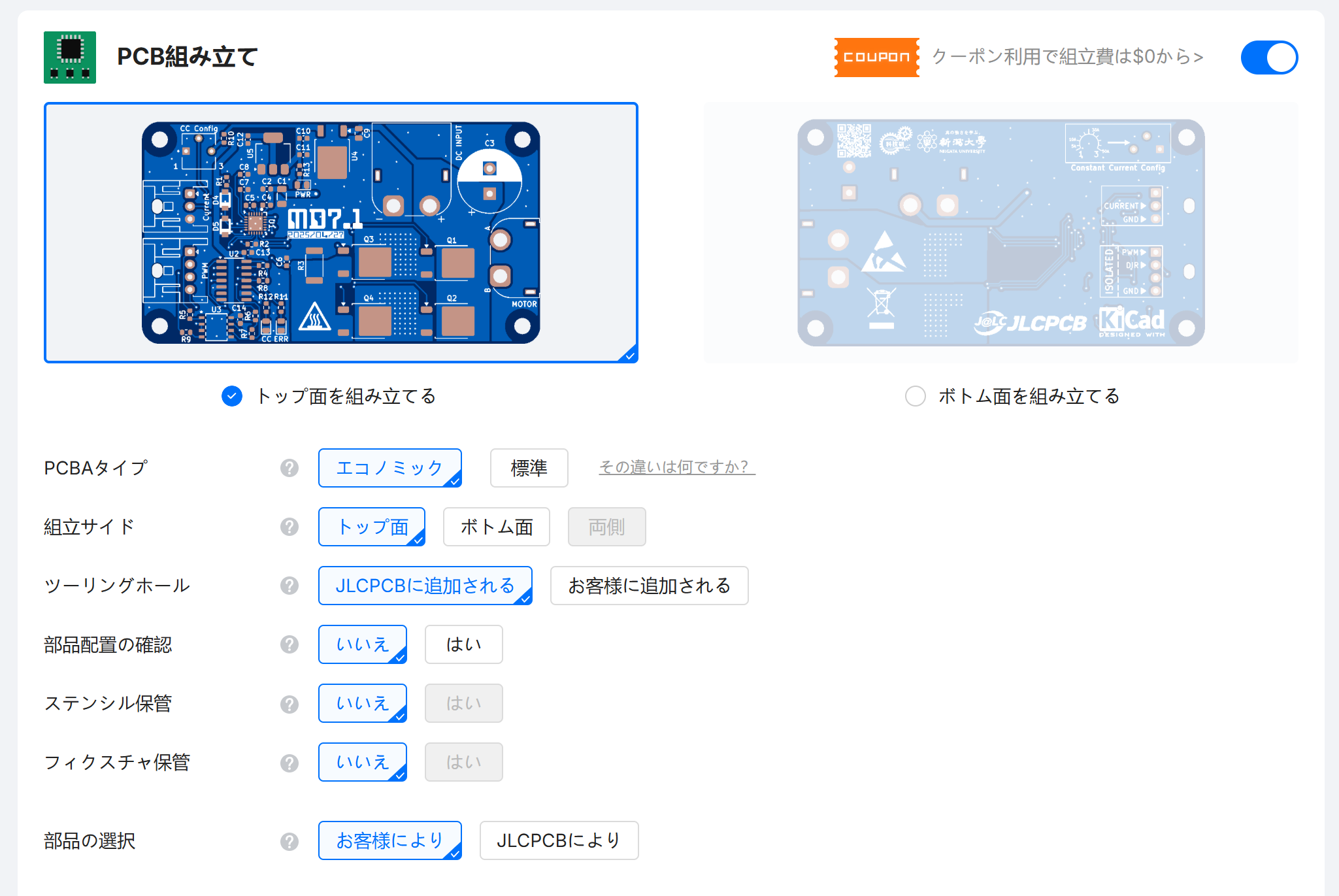
基板の仕様オプションの下にPCBAを有効化するボタンがあるので、これを有効化します。PCBAする面をしっかり選べていることを確認すれば、あとの設定はデフォルトのままで問題ないです。
BOMとCPLファイルのアップロード
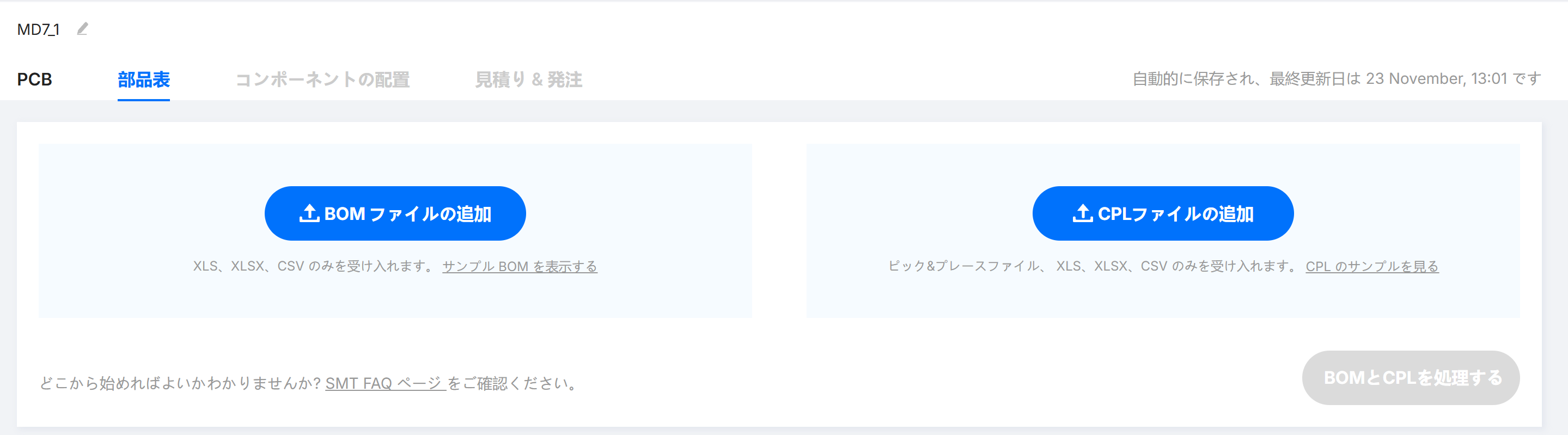
次へ進むと以下のような案内があるので、KiCADで出力したBOMとCPLファイルをアップロードします。
実装する部品の選択
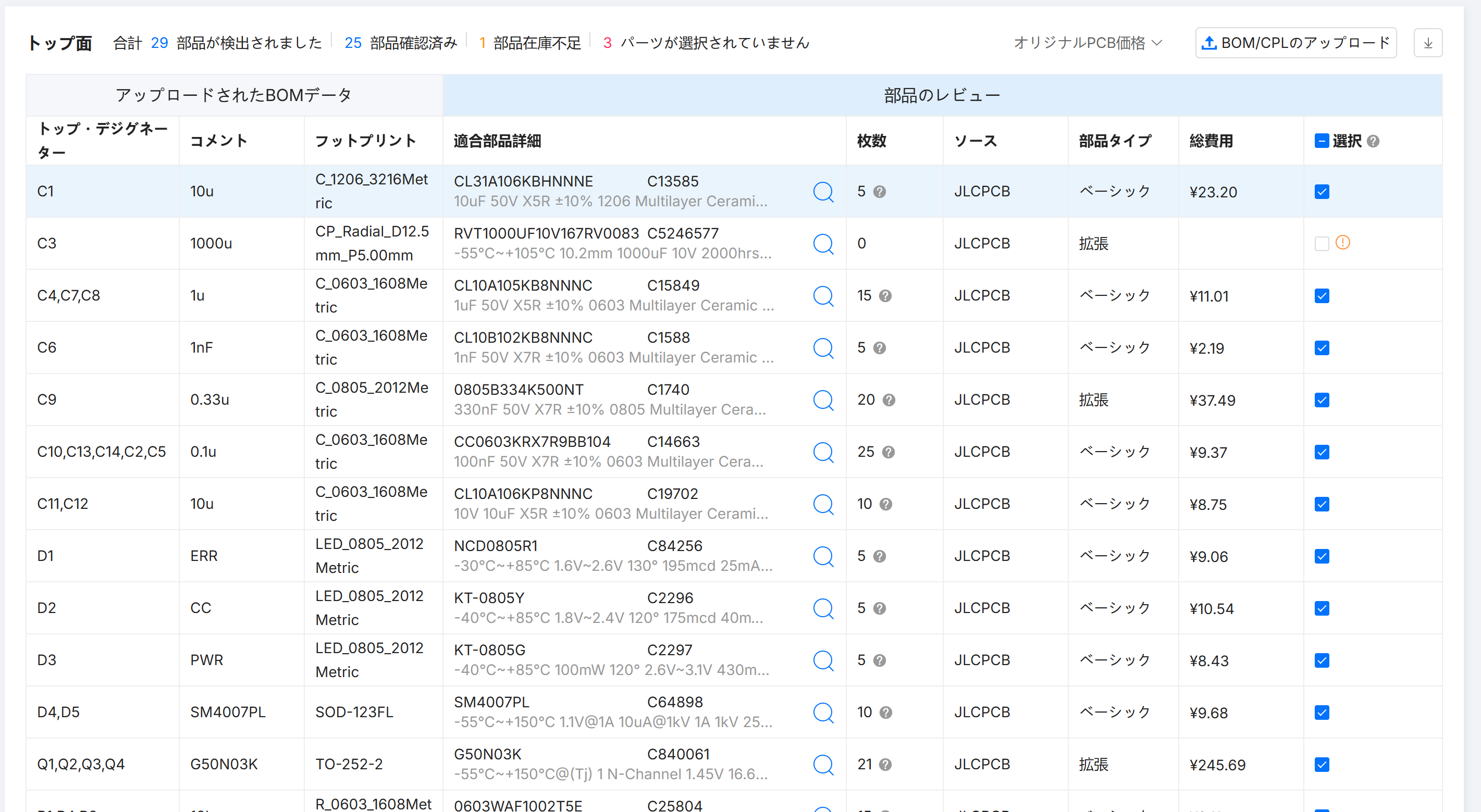
進むと以下のような表が出てきます。ここで、JLCPCBで実装する部品にチェックを入れます。
[!WARNING]
基本的にチェックが入っていますが、稀にチェックが入っていなかったり、あるいは実装してほしくない部品にまでチェックが入っていることがあるので注意です。
部品の配置を調整
実際の部品の配置を確認しますがここが要注意ポイントです。FETやICの場合、向きや位置がおかしなことがあるのでここは重点的にチェックします。ダイオード類はより分かりにくいので注意です。該当部品をクリックし、十字キーとスペースキーで移動と回転が可能です。
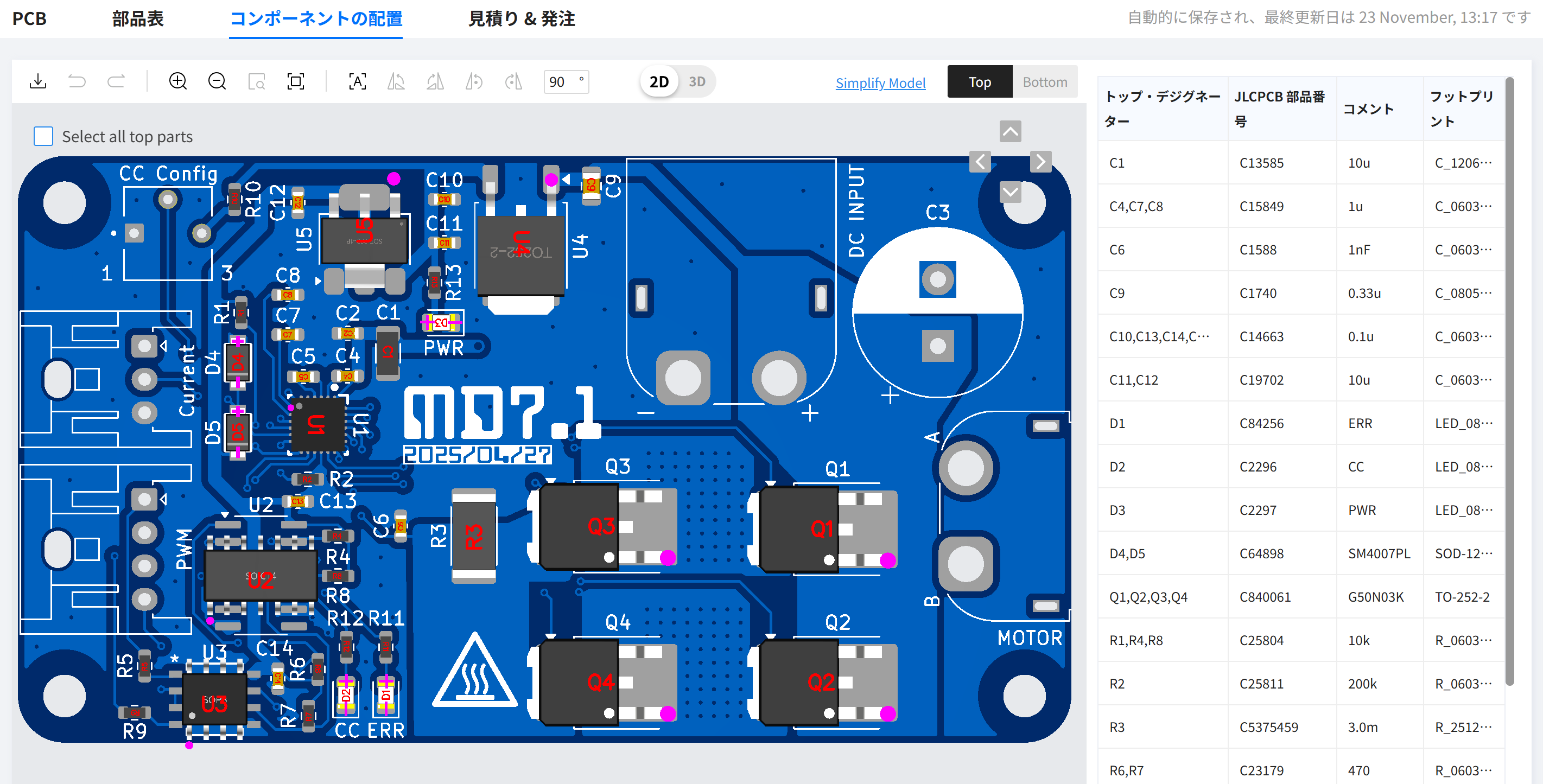
あとはカートに入れて発注すれば約2週間で基板が届きます。
まとめ
JLCPCBのPCBAサービスは小さい部品や複雑な部品も実装してくれて開発のペースアップに超・貢献してくれます!
みなさんもぜひ発注してみてくださいね~
💡Tip
JLCPCBでは以下のリンクから発注用ページを開けます.
日本語発注システム英語発注システム